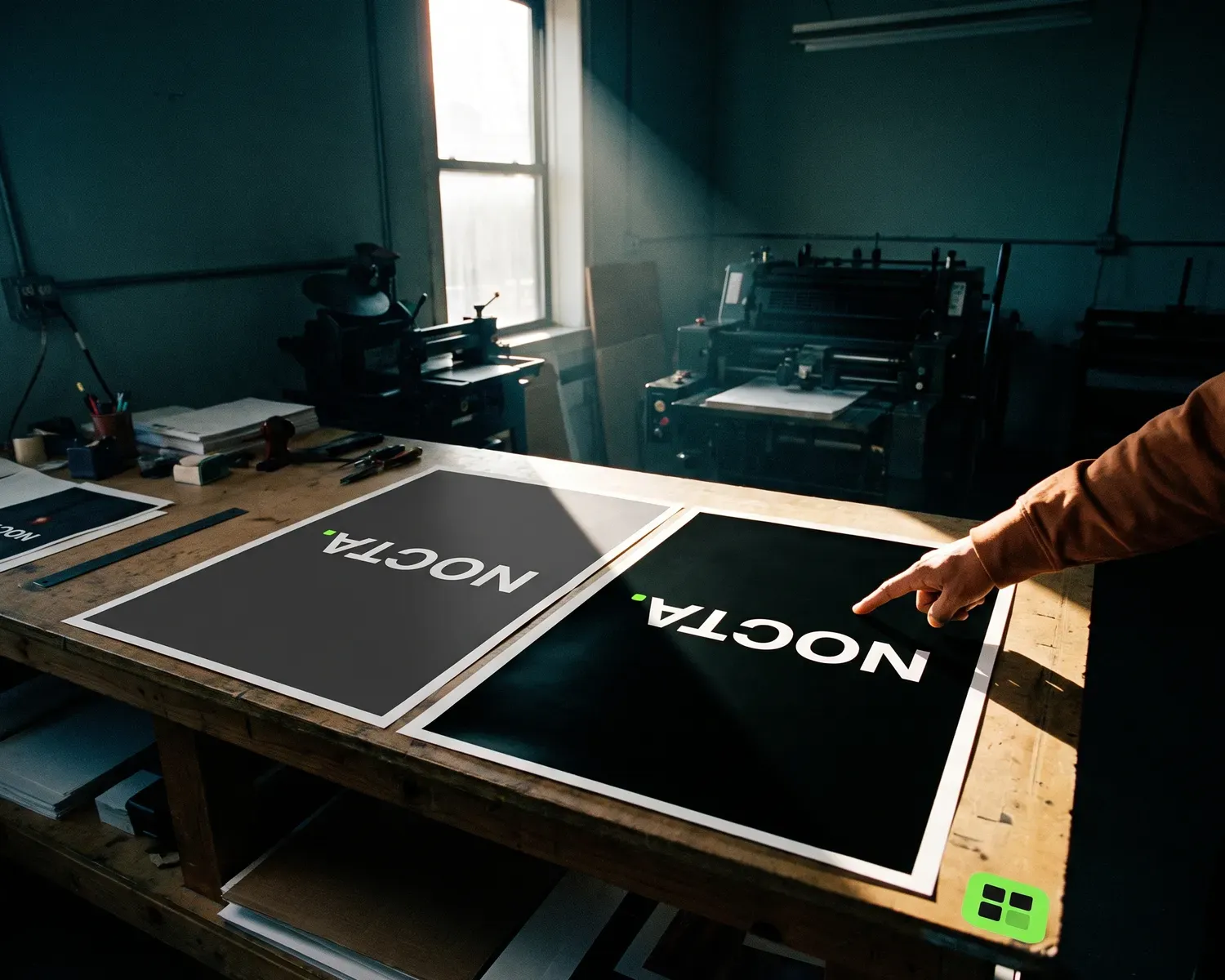
Prova 0066 · Illustrazione Depixelise (immagine generata), marchio di fantasia
Per i testi, le linee sottili e i loghi piccoli di norma si usa il nero CMYK C0 M0 Y0 K100: un solo inchiostro, bordi nitidi. Sulle grandi campiture quel nero tende al grigio, perché gli inchiostri CMYK sono trasparenti: lì serve il nero ricco, rinforzato con ciano, magenta e giallo.
Quali sono i valori del nero CMYK?
Il nero CMYK ha due valori di riferimento: il nero piatto C0 M0 Y0 K100, fatto di solo inchiostro nero, e il nero ricco, in cui al 100% di nero si aggiungono ciano, magenta e giallo. Nella guida di CorelDRAW sul nero nella stampa CMYK il primo si chiama «Nero puro» e il secondo «Nero ricco», un mix di nero e altri colori; il titolo della stessa pagina lo chiama anche nero intenso.
La K finale sta per key, chiave, cioè il nero: CMYK è l’acronimo di ciano, magenta, giallo e chiave, i quattro inchiostri della quadricromia. Ogni valore va da 0 a 100% e indica quanto inchiostro la macchina deposita in quel punto. Sulla differenza tra RGB e CMYK c’è una guida a parte.
Perché il nero 100 K sembra grigio sulle grandi campiture?
Il nero 100 K sembra grigio sulle grandi campiture, cioè le aree stampate piene, perché gli inchiostri della quadricromia sono trasparenti: CorelDRAW ricorda che il nero CMYK al 100% non forma un’area nera solida e che, su uno sfondo esteso, il risultato appare più simile a un grigio scuro.
Su una riga di testo non se ne accorge nessuno. Sul fondo nero di un manifesto, di un menu o di un’insegna, invece, la differenza si vede. Con ciano, magenta e giallo aggiunti al nero la campitura riceve più inchiostro e diventa più scura e coprente.
Quando usare il nero piatto e quando il nero ricco?
Il nero piatto conviene, di norma, a tutto ciò che è piccolo o sottile; il nero ricco alle grandi aree nere piene e alle sfumature che finiscono nel nero. Elemento per elemento:
| Elemento | Nero | Perché |
|---|---|---|
| Testi, slogan, scritte piccole | C0 M0 Y0 K100 | Una sola lastra, niente bordi colorati |
| Linee sottili e contorni | C0 M0 Y0 K100 | I bordi restano netti |
| Logo piccolo, per esempio su biglietto da visita o carta intestata | C0 M0 Y0 K100 | I dettagli fini non rischiano il fuori registro |
| Grande fondo nero, logo stampato molto grande | Nero ricco | Il 100 K sembrerebbe grigio scuro |
| Sfumatura che finisce nel nero | Nero ricco | Dal nero puro, avverte CorelDRAW, la sfumatura a volte esce sbiadita, quasi grigio pallido |
Perché il testo piccolo resta in nero 100 K?
Il testo piccolo resta in nero 100 K perché in nero ricco ogni lettera nascerebbe da quattro inchiostri, e la stampa a colori richiede la perfetta sovrapposizione dei quattro colori di stampa. La Wikipedia tedesca ammette il nero ricco anche per testi e linee sottili, ma avverte che, a seconda del procedimento di stampa, possono comparire problemi di registro e aloni di colore.
Con il nero piatto ogni lettera viene da una lastra sola. CorelDRAW consiglia in più il «nero di sovrastampa», importante soprattutto per linee sottili e testo piccolo su un fondo colorato: il nero viene stampato sopra il fondo, invece che dentro un buco lasciato libero. Così un piccolo fuori registro non lascia il bordino bianco accanto alle lettere.
Quali valori CMYK usare per il nero ricco?
Per il nero ricco non esiste un valore unico: negli esempi qui sotto, ciascuno con la sua fonte, il nero resta al 100% e gli altri tre inchiostri vanno dal 30 al 70%.
| Nero | C | M | Y | K | Totale | Fonte |
|---|---|---|---|---|---|---|
| Nero piatto (100 K) | 0 | 0 | 0 | 100 | 100% | CorelDRAW |
| Nero ricco neutro | 40 | 40 | 40 | 100 | 220% | CorelDRAW |
| Nero ricco «tipico» | 50 | 50 | 50 | 100 | 250% | Wikipedia inglese |
| Nero ricco per fondini | 60 | 60 | 30 | 100 | 250% | Wikipedia italiana |
| Nero ricco freddo | 70 | 35 | 40 | 100 | 245% | Wikipedia inglese |
| Nero ricco caldo | 35 | 60 | 60 | 100 | 255% | Wikipedia inglese |
| Tutti e quattro al 100% | 100 | 100 | 100 | 100 | 400% | CorelDRAW: mai in stampa |
Sono esempi, non uno standard. Anche la guida di InDesign, per le percentuali esatte da aggiungere al nero, rimanda alla tipografia: chiedile la sua ricetta per la carta che hai scelto, perché conosce le sue macchine.
Quanto inchiostro può contenere un nero ricco?
Un nero ricco può contenere al massimo l’inchiostro che il profilo di stampa consente: secondo CorelDRAW, la maggior parte dei profili colore limita la copertura totale d’inchiostro, cioè la somma dei quattro valori, tra il 300 e il 340%. L’European Color Initiative (ECI), che pubblica profili gratuiti per l’offset, nel 2007 ha ridotto la copertura massima del suo profilo per la carta patinata, ISO Coated v2, dal 350% al 330%, o al 300% in una versione pensata per esempio per l’offset a bobina heatset, per evitare i problemi di stampa causati da troppo inchiostro.
Il caso estremo, i quattro inchiostri al 100% (400%), sullo schermo è scurissimo, molto simile al nero RGB. CorelDRAW consiglia di non usarlo mai in stampa: ogni colore ha bisogno del suo tempo di asciugatura, e i problemi crescono sulle aree grandi.
Cosa diventa il nero #000000 quando lo converti in CMYK?
Il nero #000000, quello del tuo logo sullo schermo, convertito con un profilo di stampa non diventa per forza 100 K: la Wikipedia inglese ricorda che il risultato dipende dal profilo CMYK. Con il profilo libero FOGRA39L, per l’offset su carta patinata, una conversione colorimetrica pura, che abbiamo rifatto con la libreria Little CMS (intento colorimetrico relativo, con compensazione del punto nero), dà circa C86 M79 Y54 K98, più del 300% d’inchiostro in tutto. Altri profili o altre impostazioni danno altri valori: perché due convertitori possono dare CMYK diversi lo racconta l’articolo sul codice colore oro.
Su una grande campitura è un nero ricco che nessuno ha deciso, su un testo piccolo il miscuglio di quattro inchiostri da evitare: il nero, quindi, si fissa a mano nel file di stampa.
Anche un logo in SVG contiene un nero RGB, perché il formato descrive tutti i colori nello spazio sRGB. Per avere un 100 K sicuro, il valore va impostato nel file, da te o dalla tipografia.
Come imposti il nero nel file del tuo logo?
Il nero si imposta nel file di stampa assegnando a ogni area nera il suo valore CMYK: C0 M0 Y0 K100 per testi e dettagli, il nero ricco della tipografia per le grandi campiture. In un programma di grafica con la modalità CMYK:
- Seleziona le forme nere che devono avere lo stesso valore.
- Passa il riempimento in CMYK e scrivi i quattro valori.
- Salva il colore come campione, così ogni elemento riceve esattamente lo stesso nero. In InDesign il nero piatto ha già il suo campione: si chiama [Nero] e corrisponde al nero quadricromia 100%.
- Controlla: clicca su una scritta e verifica che il riempimento indichi davvero C0 M0 Y0 K100.
Tutto questo è semplice in un file vettoriale: il logo è fatto di forme, e ogni forma ha un solo colore di riempimento. In un JPG o in un PNG il nero è sparso su migliaia di pixel, spesso con i bordi in sfumature di grigio, e non si porta a 100 K con un clic. Quali formati sono vettoriali, e quale mandare, lo trovi nella guida ai formati vettoriali.
Come porti tutto il logo a 100 K senza ridisegnarlo?
Per portare tutto il logo a 100 K con un solo valore ti serve una versione in cui ogni forma abbia lo stesso nero: la versione monocromatica, tutta nera, che Depixelise prepara gratis al 100% quando vettorializza il tuo PNG o JPG. Nell’anteprima del risultato la vedi in grande con il pulsante «Mono», alla voce «Versione». Per email ti mandiamo il kit per la stampa completo: accanto alla versione tutta nera ci sono l’SVG con i colori del logo, il negativo tutto bianco e un PNG trasparente da 2000 px. Niente account, niente filigrana.
Il nero di quella versione, nel nostro convertitore RGB CMYK, vale C0 M0 Y0 K100, come #000000: lo strumento usa lo stesso profilo FOGRA39 della conversione vista sopra, ma per il nero e per i grigi sceglie di proposito il solo inchiostro nero. Sotto il risultato aggiunge l’avviso «Grande campitura nera: chiedi alla tipografia se preferisce un nero ricco.» Funziona anche al contrario: scrivi un CMYK e vedi come appare sullo schermo, e se la copertura totale supera il 330% lo strumento lo segnala. Sono stime per l’offset su carta patinata (FOGRA39).
FAQ
Serve il nero ricco per stampare il logo su una maglietta?
Per un logo su una maglietta in serigrafia o in vinile termoadesivo il nero ricco di solito non serve, perché lì il nero non nasce da quattro inchiostri mescolati: in serigrafia è un inchiostro a sé, con il suo telaio, e il flex si ritaglia da vinili in un solo colore. Diverso il caso della stampa DTF, in cui il disegno si stampa in CMYK su una pellicola in PET, con uno strato di bianco dietro.
Perché a schermo il nero ricco e il nero 100 K si somigliano?
Il nero ricco e il nero 100 K si somigliano a schermo perché il monitor non stampa inchiostro: ne mostra soltanto una simulazione. Nel nostro convertitore C0 M0 Y0 K100 corrisponde a #1F1F1D e C40 M40 Y40 K100 a #13100C, due neri molto scuri e vicini. Per vedere la differenza vera chiedi alla tipografia una prova di stampa.
Quando conviene un nero Pantone?
Un nero Pantone conviene quando il lavoro si stampa con un solo colore: secondo CorelDRAW la maggior parte degli inchiostri Pantone è opaca, a differenza di quelli CMYK, e il nero Pantone basta per una copertura perfetta. Aggiunto a un lavoro in quadricromia, invece, diventa il quinto inchiostro e il costo sale. Come funzionano le tinte piatte Pantone lo spiega la guida dedicata.
Cosa scrivi alla tipografia se non conosci il suo nero ricco?
Se non conosci il nero ricco della tipografia, mandale il file con il nero in C0 M0 Y0 K100 e scrivi: «Per favore, stampate il grande fondo nero con il vostro nero ricco e lasciate testi e linee in 100 K.» Così la tipografia può applicare i suoi valori, o indicarteli da inserire.
Come rifarlo
Converti i tuoi colori in CMYK
Scrivi un codice HEX o RGB e vedi subito il CMYK stimato per la stampa. Gratis, senza registrazione.
ConvertiFonti e crediti
Crediti
Illustrazione Depixelise (immagine generata), marchio di fantasia