Vectorizar imagen en Illustrator: Calco de imagen para logos
Calco de imagen paso a paso para un logo de dos o tres colores: cuántos colores pedir, cómo quitar el fondo, qué limpiar y qué revisar.
Por Gaël Pons
Publicado el
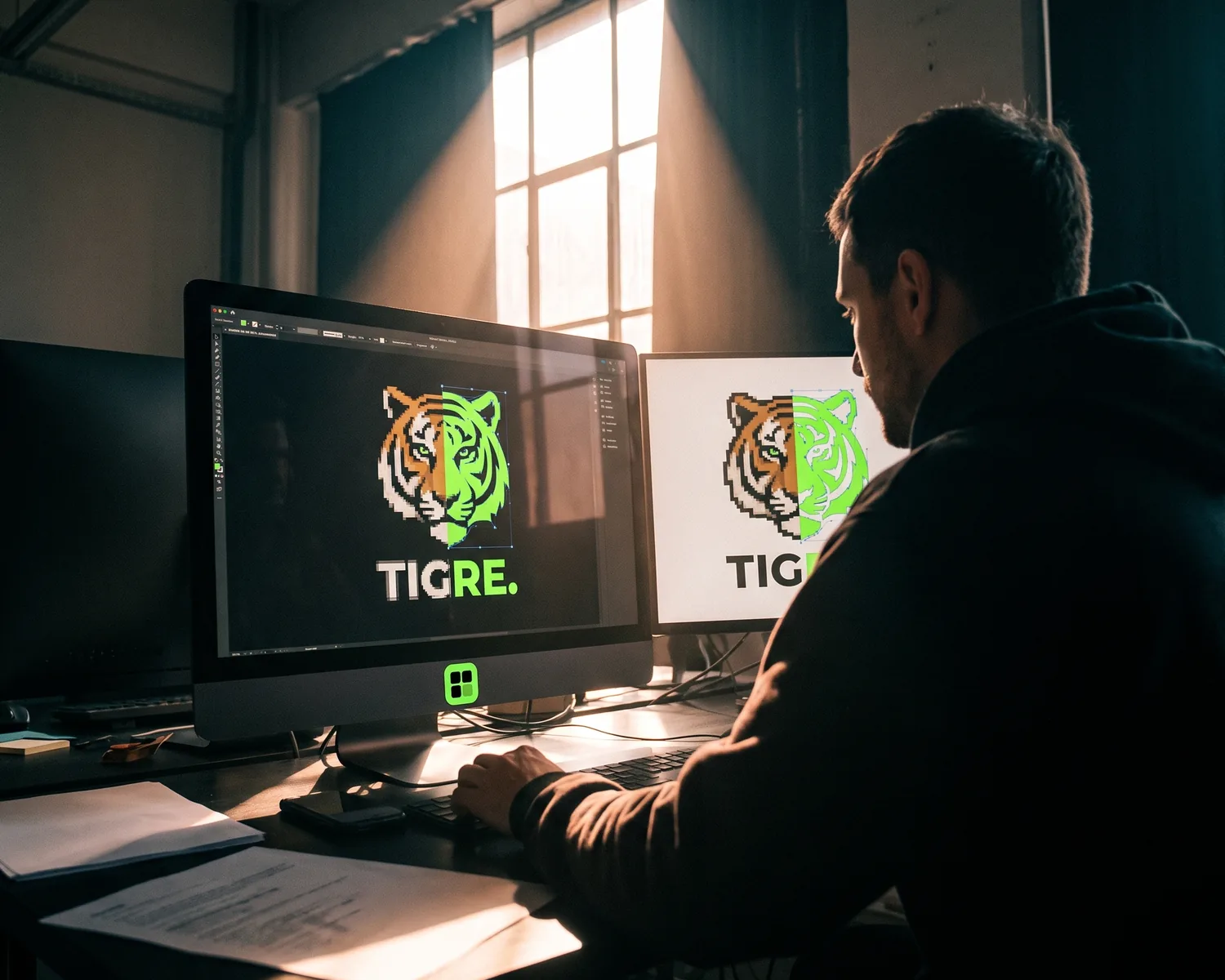
Para vectorizar una imagen en Illustrator, ábrela, selecciónala y elige Calco de imagen en la barra de arriba; después presiona Expandir para convertir el calco en formas. Con un logo de dos o tres colores, la clave está en limitar los colores, separar el fondo y revisar cada letra.
¿Cómo vectorizar una imagen en Illustrator paso a paso?
Vectorizar una imagen en Illustrator con Calco de imagen lleva siete pasos, desde el archivo abierto hasta un logo separado en formas que puedes corregir una por una. Vectorizar es redibujar los píxeles como formas (qué significa vectorizar, explicado con un ejemplo), y por eso el logo resultante se agranda sin perder nitidez.
- Abre la imagen con Archivo > Abrir. Elige la versión más grande y más nítida que tengas.
- Selecciónala con un clic.
- Elige Calco de imagen, que Adobe sitúa en la barra superior una vez seleccionada la imagen.
- Ajusta la conversión, empezando por el número de colores.
- Presiona Expandir para convertir el resultado en una imagen vectorial.
- Desagrupa con clic derecho > Desagrupar, para tomar cada forma por separado.
- Guarda o exporta el logo en el formato que te pidan.
¿Con qué imagen da mejor resultado el calco de imagen de Illustrator?
El calco de imagen de Illustrator da su mejor resultado con una imagen nítida y de colores bien contrastados: Adobe lo presenta como la función que convierte ilustraciones nítidas de mapa de bits o de alto contraste en vectores fieles al original. Un logo de colores planos encaja justo con esa descripción.
Antes de abrir Illustrator, reúne tres cosas: el archivo más grande que exista de tu logo, una versión sin sombras ni brillos si la hay, y un recorte justo al borde del logo, sin nada alrededor. Cada trozo de imagen que no pertenece al logo se convierte en formas que luego tendrás que borrar.
¿Cuántos colores pedirle a Illustrator para un logo de dos o tres colores?
Para un logo de dos o tres colores, pídele a Illustrator los colores de tu logo y cuenta también el fondo, porque el calco lo redibuja como una forma más. Según la Wikipedia en inglés, al vectorizar se elige un número limitado de colores, por lo general menos de 256, y Adobe incluye el color entre lo que puedes ajustar en la conversión.
- Logo de una sola tinta, negro sobre blanco: trabaja en dos colores. Con dos colores, un vectorizador puede pedirte un umbral: el nivel de gris que decide qué píxeles pasan a negro y cuáles quedan en blanco. Si las letras finas se cortan o se engordan, muévelo poco a poco y compara.
- Logo de dos o tres colores planos: pide esos dos o tres, más uno para el fondo, que después borras como una forma aparte.
Más colores no dan un logo más fiel. Los bordes de una imagen suelen tener píxeles de transición, y en un JPG la compresión agrega tonos grises: si le das margen, el calco los convierte en franjas de color alrededor de cada letra.
¿Cómo quitar el fondo blanco al vectorizar en Illustrator?
Para quitar el fondo blanco al vectorizar en Illustrator, expande el calco, haz clic derecho, elige Desagrupar y borra la forma del fondo: es el método que describe Adobe para separar la nueva imagen vectorial de su fondo. Tiene una ventaja: decides tú qué blanco se va.
Ojo con los blancos que forman parte del logo. El hueco de una «o», una estrella blanca sobre un círculo rojo o un nombre en blanco sobre una franja de color también son formas blancas. Bórralas solo si quieres que ahí se vea el color de la playera; si no, déjalas.
¿Para qué sirven Expandir y Desagrupar después del calco?
Expandir y Desagrupar son los dos clics que convierten el calco en un logo editable: Expandir lo convierte en una imagen vectorial y Desagrupar separa las formas de color, para que puedas tomar cada una por su cuenta.
Prueba los colores antes de expandir: después, cada cambio se hace forma por forma. Ya desagrupado, el logo se trabaja como cualquier dibujo vectorial: borras el fondo, cambias el rojo aproximado por el código exacto de tu marca o enderezas una letra.
¿Cómo limpiar el logo en Illustrator después del calco?
Limpiar el logo después del calco consiste en borrar las formas que sobran, como las manchitas sueltas, y rehacer lo que el calco no supo dibujar, como el texto pequeño.
- Manchitas sueltas. Selecciónalas con la herramienta Selección directa y bórralas. Si salen decenas, deshaz la expansión y busca entre las opciones del calco un ajuste de ruido: en los vectorizadores, ese ajuste descarta los contornos con menos píxeles que el valor elegido.
- Letras pequeñas o un eslogan. Si un texto corto sale deforme y conoces la tipografía, escríbelo de nuevo con esa fuente y conviértelo en formas con el comando Crear contornos. Adobe aconseja ese paso para evitar que la fuente se sustituya cuando el archivo se abre en otro equipo.
- Colores aproximados. El calco elige tonos parecidos a los de tu imagen, no los de tu marca. Selecciona cada forma y dale el código exacto, el HEX o el que figure en tu guía de marca.
¿Cómo comprobar que el logo vectorizado en Illustrator está listo?
El logo vectorizado en Illustrator está listo cuando pasa tres pruebas: aguanta un zoom fuerte sin bordes en escalera, no conserva ningún resto de fondo y tiene exactamente los colores de tu marca.
- El zoom. Un vectorial se agranda sin perder calidad de imagen y no tiene píxeles. Amplía mucho un borde: si ves cuadritos, esa parte sigue siendo la imagen original o el calco copió la escalera de píxeles de una imagen demasiado pequeña.
- El fondo oscuro. Dibuja detrás un rectángulo negro o azul marino. Cualquier resto de fondo aparece como una mancha blanca.
- Los colores. Cuenta las formas por color: un tono que no reconoces sobra.
La revisión letra por letra (acentos, huecos de las letras, grosores) la detalla nuestra guía para vectorizar un logo sin perder letras.
¿En qué formato guardar el logo vectorizado en Illustrator?
El logo vectorizado en Illustrator se guarda en SVG para la imprenta, el taller de bordado o la web, y en AI si alguien va a seguir editándolo en Illustrator.
- SVG: Archivo > Guardar como y, en el menú desplegable Formato, SVG. También sirve Archivo > Exportar > Exportar como. Lo que guarda ese archivo lo resume nuestra guía del formato SVG.
- AI: el tipo de archivo patentado por Adobe. Otros programas lo muestran, pero sin todas las funciones de edición, así que no lo mandes a un taller que no trabaje con Illustrator.
- EPS: si el taller lo pide, te explicamos cómo pasar tu logo a EPS.
¿Por qué el calco de imagen de Illustrator sale mal con un logo pequeño o borroso?
El calco de imagen de Illustrator sale mal con un logo pequeño o borroso porque redibuja los píxeles que recibe: si los bordes ya son difusos o están llenos de manchas de compresión, el calco copia esos defectos como formas. Ningún ajuste del calco recupera un detalle que la imagen ya no tiene.
Para un logo, las salidas útiles son dos: conseguir el archivo original o pasar por una herramienta que amplíe la imagen antes de redibujarla. De concepto a vector, la otra función de Illustrator para vectorizar, usa IA generativa para transformar gráficos de baja resolución en vectores editables, pero Adobe la presenta para probar nuevas direcciones, no para reproducir un original con fidelidad.
¿Cuándo basta una alternativa gratis a Illustrator para vectorizar un logo?
Una alternativa gratis a Illustrator basta cuando solo necesitas convertir un logo de formas simples y no piensas retocarlo punto por punto. Illustrator se paga con una suscripción mensual o anual desde la versión CC; conviene si ya la tienes, si corriges logos a menudo o si quieres redibujar a mano.
Inkscape, un editor vectorial libre y de código abierto para Windows, Mac y GNU/Linux, tiene su propia función para convertir una imagen en trazados editables. Y para un logo limpio ni siquiera hace falta instalar nada: nuestra guía explica cómo vectorizar una imagen desde el navegador. Precios, sistemas y menús de cada opción están en nuestra comparativa de programas para vectorizar.
¿Cómo vectorizar tu logo sin abrir Illustrator ni tocar ajustes?
Con Depixelise, tu logo se vectoriza en línea, sin abrir Illustrator ni tocar un solo ajuste: no hay colores que contar, fondo que desagrupar ni botón Expandir. Subes tu logo, de hasta 10 MB, en PNG, JPG, WebP o SVG. En unos diez segundos, el logo convertido aparece a tamaño grande y sin su fondo, con zoom de 400 % y 800 % para mirar cada letra de cerca. Por email te llegan cuatro archivos: tu SVG, un PNG de 2000 px de ancho y sin fondo, la variante a una tinta y la variante en negativo, pensada para fondos oscuros. Es 100 % gratis, sin registrarte y sin marca de agua sobre el archivo. La contrapartida es que no se corrige ningún punto a mano, y que una imagen demasiado pequeña se amplía sola antes de redibujarse, con formas reconstruidas que debes comparar con tu original.
FAQ
¿Qué diferencia hay entre Calco de imagen y De concepto a vector?
Calco de imagen copia tu imagen: Adobe dice que replica con fidelidad el original. De concepto a vector usa IA generativa para transformar bocetos o gráficos de baja resolución, y Adobe la presenta para probar nuevas direcciones. Para un logo que debe quedar igual, usa Calco de imagen.
¿Desde qué versión tiene Illustrator la función Calco de imagen?
Illustrator tiene Calco de imagen desde la versión CS6, de 2012, según la Wikipedia en español. Antes, desde CS2 (2005), una función parecida se llamaba Calco interactivo. Adobe la sigue ofreciendo en la versión actual.
¿Illustrator tiene una prueba gratis para vectorizar tu logo?
Sí, Adobe ofrece una prueba gratis de 7 días de Illustrator, y al terminar empieza la facturación. Adobe indica además que, si cancelas en un plazo de 14 días, obtienes un reembolso completo. Alcanza para vectorizar un logo puntual si recuerdas cancelar.
¿Calco de imagen reconoce la tipografía de tu logo?
No, Calco de imagen no reconoce la tipografía: redibuja las letras como cualquier otra forma, sin saber de qué fuente son. Reconocer un texto es otro proceso, el OCR: según la Wikipedia en inglés, la vectorización suele ser solo su primer paso, por ejemplo con textos manuscritos o firmas. Para cambiar una palabra, escríbela con la fuente original y conviértela en formas.