Programa para vectorizar imágenes: cuál elegir y cuándo
Inkscape, Illustrator, CorelDRAW, Vector Magic o una herramienta en línea: precio, menú exacto y el mejor programa para convertir un logo.
Por Gaël Pons
Publicado el
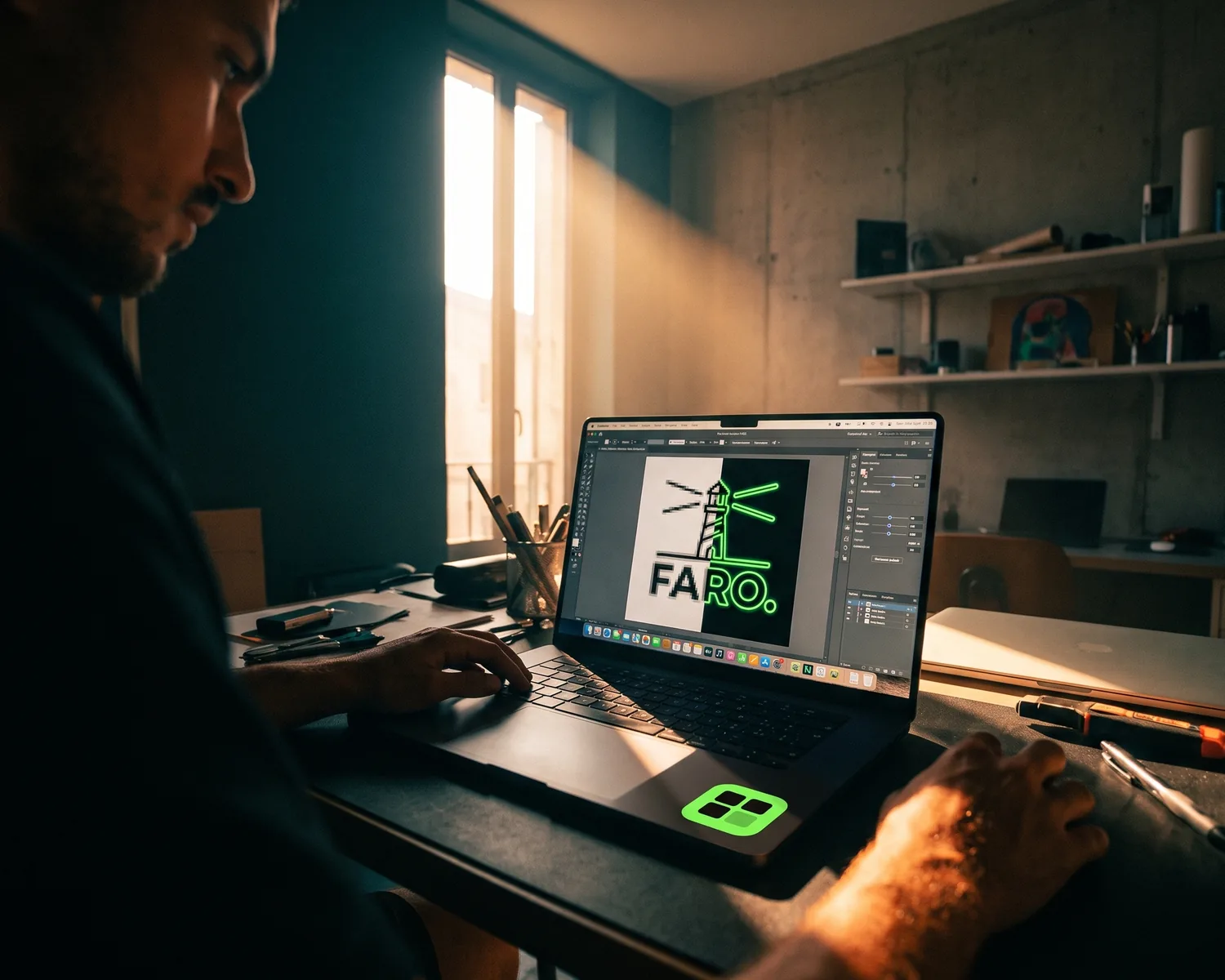
El programa para vectorizar imágenes que te conviene depende del trabajo: para pasar un logo al formato que pide la imprenta basta un convertidor en línea gratis, mientras que Inkscape (gratis) o Illustrator (de pago) sirven para retocar las formas a mano. Un programa de dibujo sin función de vectorización, en cambio, no convierte nada.
¿Qué diferencia hay entre un programa para vectorizar y uno de dibujo vectorial?
Un programa para vectorizar convierte de forma automática un JPG o un PNG que ya existe en un archivo vectorial, es decir, un archivo hecho de formas y no de pequeños cuadrados de color. Un programa de dibujo vectorial hace otra cosa: te da plumas y figuras para crear una imagen desde una página en blanco.
Muchas listas de “mejores programas vectoriales” mezclan los dos, y quien busca un vectorizador termina instalando una aplicación de dibujo que no necesita. Si tu logo ya existe y solo está en el formato equivocado, lo que te hace falta es un convertidor. Qué guarda exactamente un archivo así, y por qué los talleres lo exigen, lo explicamos en nuestra guía sobre el formato vectorial.
¿Qué programa para vectorizar elegir según tu caso?
El programa para vectorizar adecuado es el que encaja con tu situación, no la marca más famosa. Esta tabla resume los casos que vemos con más frecuencia.
| Tu situación | La herramienta adecuada | Precio |
|---|---|---|
| Un logo que ya tienes y debes enviar a una imprenta o a un taller de bordado | Un convertidor en línea | Gratis en varias herramientas |
| Un diseño que quieres corregir forma por forma, o que es confidencial | Inkscape, instalado en tu equipo | Gratis, software libre |
| Ya pagas Adobe Creative Cloud | Illustrator | Suscripción |
| Trabajas en rotulación o señalética | CorelDRAW y su función PowerTRACE | De pago |
| Ilustraciones detalladas que conviertes cada semana | Un motor especializado (Vector Magic, Vectorizer.AI) | De pago |
¿Qué programas de escritorio vectorizan una imagen?
Tres programas de escritorio vectorizan de verdad una imagen: Inkscape, Adobe Illustrator y CorelDRAW. Los tres pasan la imagen a formas de manera automática y luego te dejan corregir cada curva a mano. Photoshop, que suele colarse en las mismas listas, no lo hace.
| Programa | Precio | Sistemas | Dónde está la función |
|---|---|---|---|
| Inkscape | Gratis, libre | Windows, Mac, Linux | Trayecto > Vectorizar mapa de bits |
| Adobe Illustrator | Suscripción | Windows, Mac, iPad | Objeto > Calco de imagen |
| CorelDRAW | Suscripción o licencia | Windows, Mac | PowerTRACE |
| Photoshop | Suscripción | Windows, Mac, iPad | Ninguna: crea contornos, no un archivo vectorial |
Los tres piden ajustes antes de dar un resultado limpio: un umbral de luminosidad, una cantidad de colores, un nivel de suavizado. Cuenta con hacer varias pruebas con tu propio logo hasta dominar esos parámetros.
¿Cuál es el mejor programa para vectorizar gratis?
El mejor programa para vectorizar gratis que puedes instalar es Inkscape: libre, disponible en Windows, Mac y Linux, convierte la imagen y después te permite retocar cada forma. Para un logo sencillo de colores planos, un convertidor en línea gratuito logra un resultado parecido sin instalar nada.
GIMP aparece a menudo en esas mismas listas, pero es un editor de fotos: no transforma una imagen en formas. La pareja clásica del software libre sigue siendo GIMP para las fotos e Inkscape para el trabajo vectorial.
¿Photoshop y Canva sirven para vectorizar una imagen?
Photoshop y Canva no son programas de vectorización. Photoshop puede sacar un contorno a partir de una selección, pero el archivo que guardas sigue siendo, en lo esencial, una imagen de píxeles. Canva depende de una aplicación complementaria y reserva la exportación en SVG a su plan de pago.
¿Vale la pena pagar un vectorizador como Vector Magic?
Un vectorizador de pago como Vector Magic o Vectorizer.AI vale la pena si conviertes ilustraciones detalladas todas las semanas. Para un logo puntual, ambos te dejan ver el resultado gratis, pero descargar el archivo cuesta dinero, y las herramientas gratuitas resuelven igual de bien un logo limpio.
Muchos motores recientes usan inteligencia artificial: reconstruyen mejor las imágenes borrosas, pero a veces redibujan sin avisar un detalle pequeño, como una letra o una esquina. Una foto pixelada es un problema distinto, que tratamos en la guía para despixelar una imagen.
¿Programa instalado o herramienta en línea: cuál elegir?
Un programa instalado es la opción correcta cuando el diseño es confidencial, cuando quieres editar las formas tú mismo o cuando necesitas trabajar sin conexión. Una herramienta en línea conviene cuando quieres un archivo limpio rápido, sin aprender a manejar un programa. Con un logo de formas simples y marcadas, los dos caminos dan resultados comparables.
Un detalle que conviene saber: una herramienta en línea sube tu imagen a un servidor para convertirla. Si el diseño no debe salir nunca de tu equipo, quédate con Inkscape.
¿Se puede vectorizar una imagen sin instalar ningún programa?
Sí, se puede vectorizar una imagen sin instalar ningún programa, directamente en el navegador, desde un PC o un teléfono. Nuestra guía paso a paso para vectorizar una imagen recorre todo el proceso, desde elegir el mejor archivo de partida hasta revisar el resultado con zoom.
¿Qué cambia con Depixelise frente a un programa de escritorio?
Depixelise no te pide ningún ajuste: donde Inkscape o Illustrator te hacen elegir un umbral, una cantidad de colores y un suavizado, aquí solo subes tu logo en PNG, JPG, WebP o SVG, de hasta 10 MB. Unos diez segundos después, el resultado aparece en grande, ya sin fondo, y puedes ampliarlo hasta un 800 % para juzgarlo con calma. Por correo recibes cuatro archivos: el SVG que piden las imprentas, un PNG transparente de 2000 px, una versión monocroma para grabado o sellos y una versión en negativo para fondos oscuros. Todo es 100 % gratis y funciona sin registro ni marca de agua: pruébalo con el convertidor gratuito de Depixelise.
¿Qué no hará ningún programa para vectorizar?
Ningún programa para vectorizar, gratis o caro, convierte una foto en logo, vuelve legible un diseño que ya no lo es ni moderniza un dibujo anticuado: ese trabajo le corresponde a un diseñador. Además, todos simplifican los degradados sutiles en unos pocos colores planos, porque un archivo vectorial describe formas y no matices infinitos. Y cuando la imagen de partida es diminuta, la herramienta tiene que reconstruir sus formas, así que revisa siempre el resultado. Antes de mandarlo, repasa los puntos para preparar un logo para imprimir.
FAQ
¿Hay algún programa para vectorizar en Mac?
Sí: Inkscape, Illustrator y CorelDRAW tienen versión para macOS. Un convertidor en línea también funciona en Safari sin instalar nada.
¿Un programa para vectorizar funciona sin conexión a internet?
Un programa instalado como Inkscape funciona sin conexión una vez descargado. Un convertidor en línea necesita internet, porque la conversión se hace en un servidor.
¿Necesito el mismo programa que usa mi imprenta?
No, no hace falta comprar el programa de tu imprenta. Un taller que trabaja con CorelDRAW o Illustrator abre sin problema un SVG o un PDF vectorial creado en otro lado.
¿Qué formato debe entregarme un programa para vectorizar?
Pide un SVG, el formato vectorial más aceptado. Si el taller prefiere un PDF vectorial o un EPS, contienen las mismas formas en otro envoltorio, y pasar de uno a otro es sencillo.
¿Qué programa usar para bordado o vinilo textil?
Cualquier herramienta de vectorización sirve para preparar el archivo: entrega un SVG limpio, con colores planos. El taller de bordado lo convierte después en un archivo de puntadas para su máquina, y el de vinilo textil lo prepara para su plotter de corte.