Illustrator vektorisieren: Bildnachzeichner für dein Logo
Bildnachzeichner Schritt für Schritt: so viele Farben wie im Logo plus Hintergrund, Weiß ausschließen, umwandeln, prüfen. Mit Preis und Alternativen.
Von Gaël Pons
Veröffentlicht am
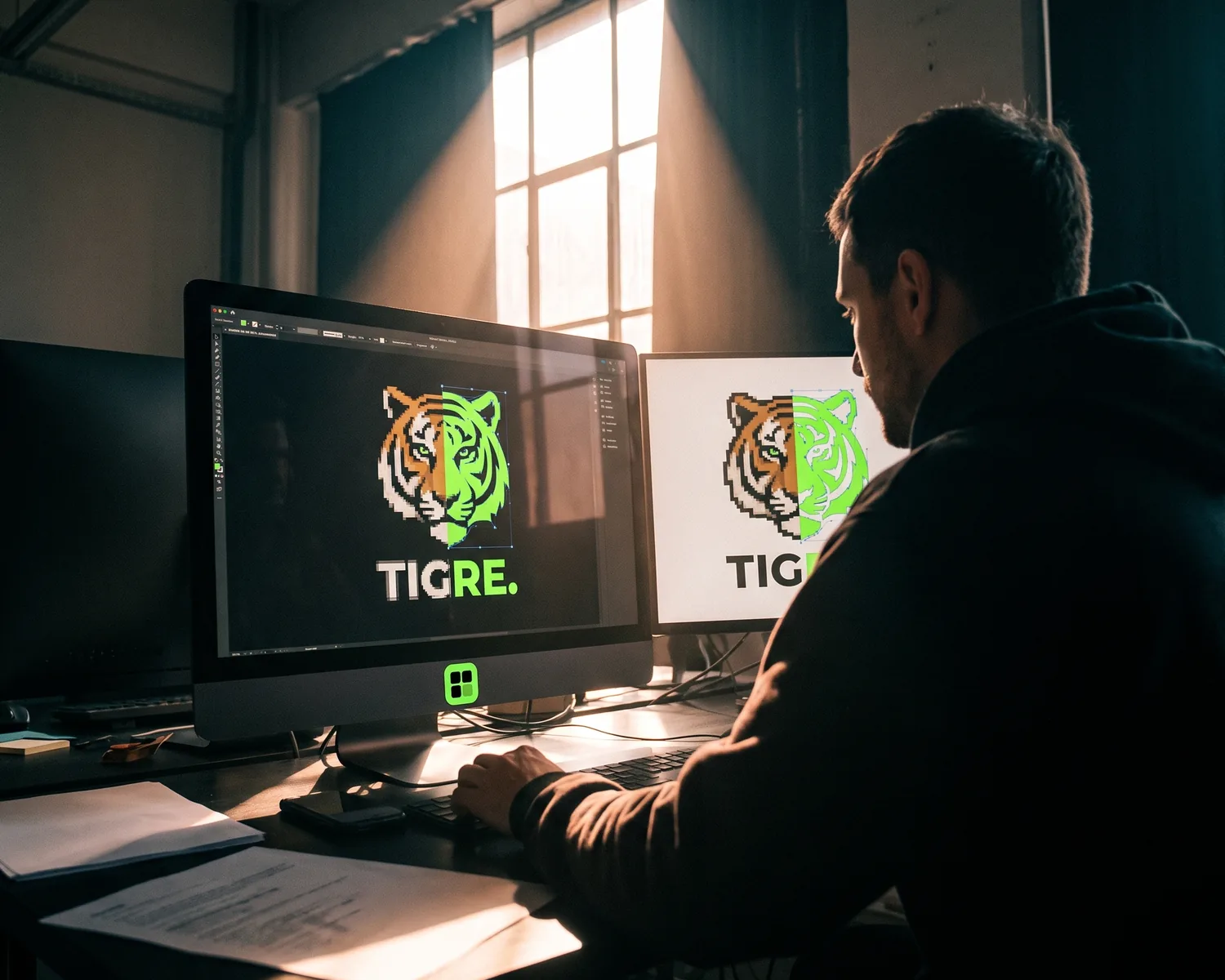
Ein Logo mit Illustrator vektorisieren heißt: Bild platzieren, im Bedienfeld „Bildnachzeichner“ die Farben deines Logos plus Hintergrund einstellen, das Weiß ausschließen und auf „Umwandeln“ klicken. Danach hebst du die Gruppierung auf, räumst auf und speicherst als SVG oder PDF.
Wie lässt sich ein Logo mit Illustrator vektorisieren?
Ein Bild oder Logo in Illustrator zu vektorisieren gelingt in acht Schritten, vom Platzieren bis zur gespeicherten Datei. Die Funktion dafür heißt Bildnachzeichner. Sie liest die Konturen aus den Pixeln heraus und setzt sie als Pfade neu zusammen: Aus der Pixelgrafik wird eine Vektorgrafik aus Formen, die beim Vergrößern scharf bleiben. Die Anleitung gilt für Illustrator 2026 (Version 30); die Bezeichnungen stammen aus der deutschen Adobe-Hilfe und können in deinem Programm leicht abweichen.
- Bild holen. Mit „Datei > Platzieren“ legst du dein Logo auf die Zeichenfläche, oder du öffnest es direkt über „Datei > Öffnen“. Nimm die größte und schärfste Fassung, die du hast: Ein kleines, verpixeltes Bild ergibt ausgefranste Kanten, egal wie du die Regler stellst.
- Bedienfeld öffnen. Wähle das Bild aus und dann „Fenster > Bildnachzeichner“.
- Farben festlegen unter „Modus“ und „Palette“.
- „Vorschau“ einschalten, damit du jede Änderung sofort siehst.
- Weißen Hintergrund ausschließen mit der Option „Farbe ignorieren“.
- Umwandeln. Erst dieser Klick macht aus der Nachzeichnung bearbeitbare Pfade.
- Gruppierung aufheben per Rechtsklick auf das Logo.
- Prüfen und speichern, als SVG, PDF oder EPS.
Schneller geht es mit der Schaltfläche „Bildnachzeichner“ in der kontextbezogenen Taskleiste, die sofort mit der Vorgabe „Standard“ nachzeichnet. Die Zahl der Farben legst du aber im Bedienfeld fest.
Welche Einstellung passt für ein Logo mit zwei oder drei Farben?
Für ein Logo mit zwei oder drei Farben stellst du im Illustrator-Bildnachzeichner den Modus „Farbe“ und die Palette „Beschränkt“ ein und schiebst den Regler „Farben“ auf die Zahl deiner Logofarben, den Hintergrund mitgezählt, denn in der Regel belegt auch das Weiß dahinter eine der Farben. „Beschränkt“ verwendet laut Adobe-Hilfe nur einen kleinen Satz von Farben, und mehr braucht ein Logo aus einfarbigen Flächen nicht.
| Dein Logo | Modus | Palette und Regler |
|---|---|---|
| eine Farbe auf Weiß | Schwarzweiß | Regler „Schwellenwert“ |
| zwei oder drei Farben | Farbe | „Beschränkt“, „Farben“ = Logofarben plus Hintergrund |
| feste Hausfarben in den Farbfeldern | Farbe | „Dokumentenbibliothek“ |
Beim „Schwellenwert“ wird jedes Pixel, das heller ist als der eingestellte Wert, weiß und jedes dunklere schwarz. Brechen dünne Buchstaben auseinander, schieb den Regler ein Stück höher; laufen sie zu, ein Stück tiefer. Die „Dokumentenbibliothek“ übernimmt die Farben einer Farbgruppe aus dem Bedienfeld „Farbfelder“.
Mehr Farben als nötig machen ein Logo nicht genauer. An den Rändern von Schrift und Formen liegen graue Übergangspixel. Ein JPG fügt durch seine Kompressionsartefakte weitere Grautöne hinzu. Darf der Bildnachzeichner mehr Farben verwenden als nötig, macht er aus diesen Zwischentönen eigene Flächen, und um jeden Buchstaben liegt ein schmaler Rand. Die Symbole „Hohe Farbtiefe“ und „Geringe Farbtiefe“ oben im Bedienfeld erzeugen fotorealistische Grafiken: Sie eignen sich eher für Fotos als für ein Logo.
Wie verschwindet der weiße Hintergrund beim Vektorisieren?
Den weißen Hintergrund wirst du in Illustrator auf zwei Wegen los: vor dem Umwandeln mit der Option „Farbe ignorieren“ oder danach, indem du die Gruppierung aufhebst und die Hintergrundfläche löschst. „Farbe ignorieren“ steht unter „Erweitert“; mit dem Farbwähler klickst du ins Weiß. Hat dein PNG bereits einen transparenten Hintergrund, verhindert die Option „Transparenz“, dass er als weiße Fläche nachgezeichnet wird. Mit der Palette „Beschränkt“ musst du dafür laut Adobe mindestens vier Farben einstellen.
Vorsicht bei Weiß, das zum Logo gehört, etwa ein weißer Schriftzug auf rotem Grund: „Farbe ignorieren“ lässt jede weiße Stelle weg, und auf einem dunklen T-Shirt erscheint dort später die Stofffarbe. Dann nimmst du den zweiten Weg: Mit „Gruppierung aufheben“ trennst du das Vektorbild vom Hintergrund und löschst gezielt nur die große Fläche dahinter. Hat dein Logo außerdem dunkle Schrift auf dem weißen Grund, denk an die Innenräume der Buchstaben: Das Weiß im „o“ oder im „A“ ist meist eine eigene kleine Fläche und bleibt stehen, wenn du nur den Hintergrund entfernst. Markiere es und lösch es ebenfalls.
Was passiert bei „Umwandeln“ und „Gruppierung aufheben“?
„Umwandeln“ macht aus der Nachzeichnung bearbeitbare Vektorpfade, die Illustrator als Gruppe anlegt; „Gruppierung aufheben“ löst diese Gruppe, damit du jede Form einzeln auswählen, umfärben oder löschen kannst. Nach dem Umwandeln lassen sich die Nachzeichneroptionen nicht mehr einstellen: Probier die Farben deshalb vorher in der Vorschau aus.
Für eine einzelne Form musst du die Gruppierung nicht einmal aufheben: Ein Doppelklick auf die Gruppe öffnet den Isolationsmodus, in dem du sie direkt bearbeitest.
Welche Regler im Bildnachzeichner verbessern das Ergebnis?
Drei Regler unter „Erweitert“ entscheiden bei einem Logo über die Qualität: „Pfade“, „Ecken“ und „Rauschen“.
- Pfade bestimmt, wie eng die Kontur der Pixelform folgt: Je höher der Wert, desto enger.
- Ecken: Je höher der Wert, desto öfter wird aus einer scharfen Biegung ein Eckpunkt.
- Rauschen gibt in Pixeln an, welche Flecken der Bildnachzeichner übergeht. Adobe rät zu 1 bis 10 bei niedriger Auflösung und zu 20 bis 50 bei hochaufgelösten Bildern.
„Kurven an Linien ausrichten“ ersetzt außerdem leicht gekrümmte Linien durch gerade, praktisch bei geometrischen Logos. Die Methode „Angrenzend“ legt die Flächen Kante an Kante, statt sie wie „Überlappend“ leicht übereinanderzulegen.
Wie räumst du das nachgezeichnete Logo auf?
Ein nachgezeichnetes Logo räumst du nach dem Umwandeln in vier Handgriffen auf: Flecken löschen, Ankerpunkte reduzieren, die echten Hausfarben setzen und unsaubere Schrift ersetzen.
- Flecken: Markiere sie mit dem Direktauswahl-Werkzeug und lösch sie. Sind es Dutzende, mach das Umwandeln rückgängig und erhöhe „Rauschen“.
- Zu viele Punkte: „Objekt > Pfad > Vereinfachen“ entfernt überflüssige Ankerpunkte.
- Hausfarben: Der Bildnachzeichner trifft deine Farben nur ungefähr. Gib jeder Fläche den genauen HEX-Wert aus deinem Corporate Design.
- Kleine Schrift: Wirken kurze Texte ausgefranst und kennst du die Schriftart, tipp sie neu und wandle sie mit „Schrift > In Pfade umwandeln“ in Formen um.
Wie prüfst du das vektorisierte Logo?
Das vektorisierte Logo prüfst du zuerst in der Pfadansicht, die du mit Strg+Y einschaltest, am Mac mit Befehl+Y: Sie zeigt nur die Umrisse, ohne Farben. Wenige klare Konturen sind ein gutes Zeichen, ein Gewirr aus kleinen Stücken deutet auf zu viele Farben hin.
- Die Zahlen. Schon vor dem Umwandeln zeigt das Feld „Info“ im Bedienfeld die Anzahl der Pfade, Anker und Farben. Stehen dort zwölf Farben für ein dreifarbiges Logo, stimmt die Einstellung nicht.
- Der Zoom. Zoome nah an Buchstabenspitzen, kleine Texte und Ecken heran: Dort bricht ein Logo zuerst.
- Der Test auf dunklem Grund. Leg ein schwarzes oder dunkelblaues Rechteck hinter das Logo. Jeder Rest vom weißen Hintergrund fällt sofort auf.
Als was speicherst du das Logo aus Illustrator?
Das fertige Logo speicherst du aus Illustrator als SVG oder PDF, wenn die Datei weitergegeben wird, und als AI, wenn jemand in Illustrator daran weiterarbeitet.
- SVG: „Datei > Exportieren > Exportieren als“ und als Dateityp SVG, oder „Datei > Speichern unter“ mit dem SVG-Format. Ein SVG nehmen viele Plotter-Programme, Stickereien und Druckereien an.
- PDF: „Datei > Speichern unter“ und „Adobe PDF (*.PDF)“.
- EPS nur, wenn jemand eine EPS-Datei verlangt. Dann wählst du „Datei > Speichern unter“ und „Illustrator EPS (*.EPS)“.
- AI: das proprietäre Format von Illustrator. Andere Programme zeigen eine AI-Datei an, bearbeiten sie aber nur eingeschränkt.
Was macht Concept to Vector anders als der Bildnachzeichner?
Concept to Vector deutet dein Bild neu, der Bildnachzeichner bildet es nach. Auf seiner Produktseite beschreibt Adobe den Bildnachzeichner als Werkzeug, das saubere oder kontrastreiche Rastergrafiken in originalgetreue Vektorgrafiken umwandelt. Concept to Vector nutzt dagegen generative KI, um aus Skizzen, ersten Ideen oder Grafiken mit niedriger Auflösung bearbeitbare Vektoren zu machen und mehrere Richtungen auszuprobieren.
Für ein bestehendes Logo, das genau so bleiben soll, ist das der falsche Weg: Gesucht sind dieselben Formen, nur scharf, und keine neuen Varianten. In der deutschen Illustrator-Hilfe zur Betaversion (Stand: Frühjahr 2026) heißt die Funktion „Skizze in Vektor“.
Wann reicht eine kostenlose Alternative zu Illustrator?
Eine kostenlose Alternative reicht, wenn du ein einzelnes Logo aus klaren Flächen umwandeln willst und es danach nicht Punkt für Punkt nachbearbeitest. Als Einzelprodukt kostet Illustrator 25,99 € pro Monat inkl. MwSt., bei einem Jahresabo, das du monatlich bezahlst (Stand: 22. Oktober 2026). Das lohnt sich, wenn du oft Logos bearbeitest, Formen von Hand korrigieren willst oder das Abo ohnehin hast.
- Inkscape läuft als freie Software unter Windows, macOS und Linux und kann Rastergrafiken ebenfalls vektorisieren. Wie du in Inkscape vektorisierst, zeigt eine eigene Anleitung.
- Online-Konverter brauchen keine Installation. Was sie kosten und können, vergleicht unser Beitrag zu Vector Magic und seinen Alternativen.
Geht es auch ganz ohne Regler und Vorgaben?
Ganz ohne Regler und Vorgaben vektorisiert Depixelise dein Logo online: kein Schwellenwert, keine Farbzahl, kein Umwandeln, nur das Feld, in das du die Datei ziehst. Die Datei darf ein PNG, JPG, WebP oder SVG sein und höchstens 10 MB wiegen. Der Server entfernt den Hintergrund und baut die Formen in etwa zehn Sekunden neu auf. Das Ergebnis erscheint sofort in voller Größe. Zoome auf 400 oder 800 % und prüf dabei jede Kante.
Vier Dateien kommen per E-Mail: dein Logo als SVG, ein transparentes PNG, 2.000 Pixel breit, dazu eine einfarbige und eine negative Version. Ein Konto brauchst du nicht, ein Wasserzeichen gibt es nicht, und das Ganze ist 100 % kostenlos. Einstellen oder nachbearbeiten kannst du im Tool allerdings nichts, und ein sehr kleines Bild wird automatisch vergrößert, wobei seine Formen neu entstehen. Vergleich das Ergebnis deshalb mit deinem Original. Brauchst du PDF oder EPS, die das Tool nicht liefert, speicherst du das SVG in Illustrator im passenden Format.
FAQ
Warum sind die Optionen im Bildnachzeichner ausgegraut?
Die Optionen im Bedienfeld „Bildnachzeichner“ sind ausgegraut, solange kein Bild ausgewählt ist: Laut Adobe sind sie nur dann aktiv. Klick dein Logo mit dem Auswahl-Werkzeug an. Nach dem Umwandeln lassen sie sich nicht mehr ändern, weil aus der Nachzeichnung gewöhnliche Pfade geworden sind.
Kannst du den Bildnachzeichner rückgängig machen?
Den Bildnachzeichner machst du rückgängig, solange du noch nicht umgewandelt hast: „Objekt > Bildnachzeichner > Zurückwandeln“ verwirft die Nachzeichnung und stellt das Ausgangsbild wieder her. Nach dem Umwandeln gehst du mit „Rückgängig“ zurück, also Strg+Z oder am Mac Befehl+Z.
Kannst du Illustrator kostenlos zum Vektorisieren nutzen?
Kostenlos nutzt du Illustrator in der Testversion: Adobe lässt dich das Programm sieben Tage lang mit allen Funktionen testen. Kündigst du nicht innerhalb dieser sieben Tage, geht die Testversion automatisch in ein kostenpflichtiges Abo über. Zu Kündigung und Erstattung nennt dieselbe Seite unterschiedliche Fristen: Prüf sie in deinem Adobe-Konto, solange die Testphase läuft.
Erkennt Illustrator die Schrift in deinem Logo?
Ja, mit der Funktion Retype erkennt Illustrator Schriften in Rasterbildern und in Text, der schon in Formen umgewandelt ist. Du wählst das Bild aus und dann „Fenster > Retype“; das Bedienfeld schlägt standardmäßig zehn ähnliche Schriften vor.