Vectoriser une image dans Illustrator : le pas à pas
Le menu exact, le réglage adapté à un logo, la case qui retire le fond blanc, le bouton qu'on oublie, et quand se passer d'Illustrator.
Par Gaël Pons
Publié le , mis à jour le
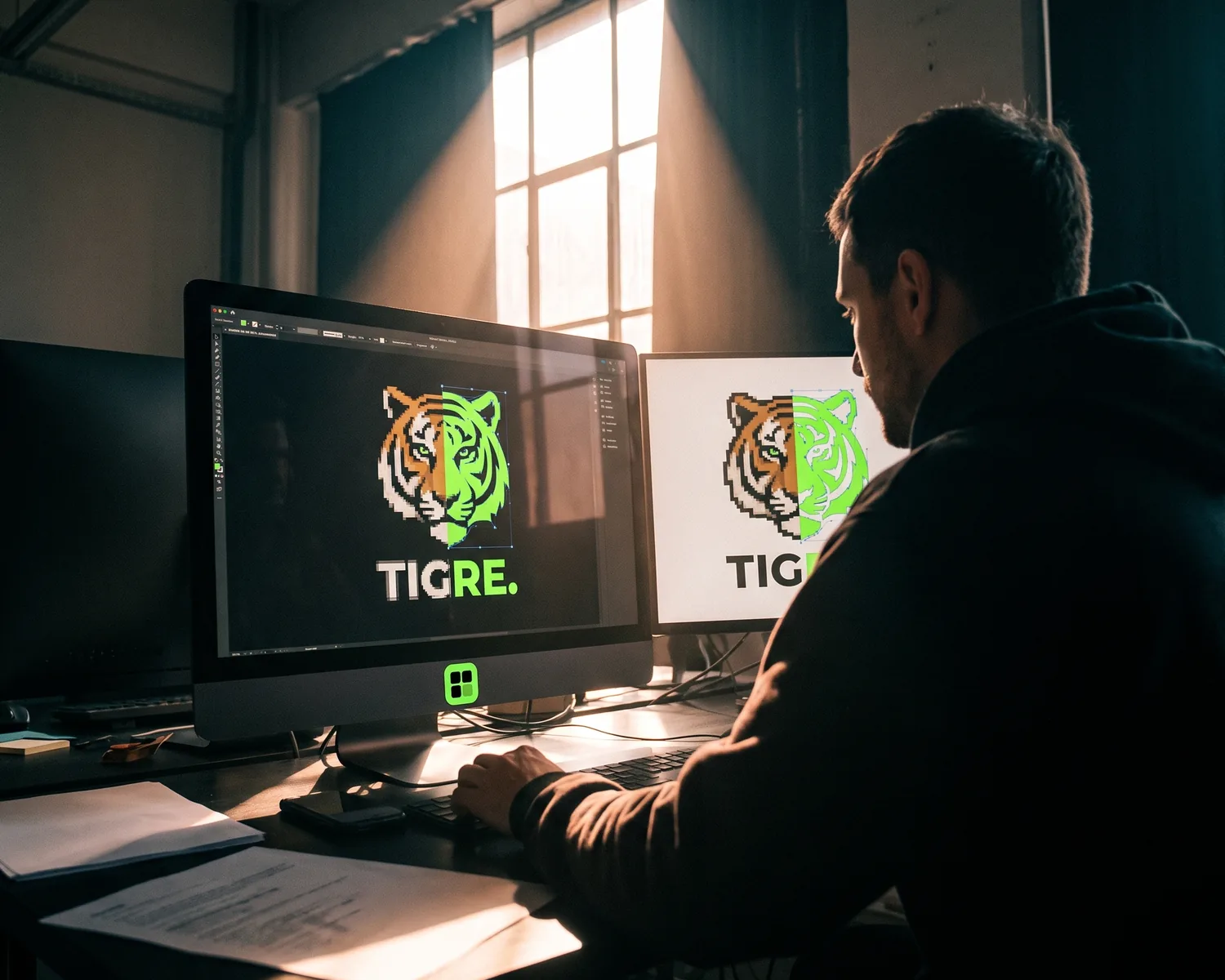
La vectorisation sur Illustrator passe par le panneau Fenêtre > Vectorisation de l’image : vous sélectionnez l’image, choisissez un paramètre prédéfini, cochez « Ignorer le blanc », puis cliquez sur Décomposer pour obtenir de vraies formes. Il faut un abonnement Adobe, et quelques essais la première fois.
Comment vectoriser une image sur Illustrator, étape par étape ?
Vectoriser une image sur Illustrator demande sept gestes, du fichier ouvert au logo découpé en formes modifiables. Le résultat est un fichier vectoriel : il est fait de formes et non d’une grille de minuscules carrés colorés, si bien que votre logo reste net à n’importe quelle taille.
- Ouvrez l’image avec Fichier > Ouvrir (ou Fichier > Importer dans un document déjà commencé). Partez de la version la plus grande et la plus nette que vous ayez.
- Sélectionnez-la d’un clic, avec la flèche noire (outil Sélection).
- Affichez le panneau : Fenêtre > Vectorisation de l’image. Le même bouton figure dans le panneau Propriétés, et le menu Objet > Vectorisation de l’image > Créer lance la conversion avec les réglages par défaut.
- Choisissez un paramètre prédéfini en haut du panneau (détail plus bas).
- Cochez « Aperçu » pour voir chaque réglage s’appliquer en direct.
- Cliquez sur « Décomposer » dans la barre de contrôle, ou passez par Objet > Décomposer.
- Dissociez (clic droit > Dissocier) pour reprendre chaque forme avec la flèche blanche (outil Sélection directe).
Quel paramètre prédéfini choisir pour vectoriser un logo ?
Pour vectoriser un logo dans Illustrator, prenez le paramètre prédéfini qui compte autant de couleurs que votre logo : « Logo noir et blanc » pour une seule teinte, « 3 couleurs » ou « 6 couleurs » pour un logo en aplats. Les réglages « Photo haute fidélité » et « 16 couleurs » visent les photos et découpent un logo en centaines de petits morceaux.
Comptez les teintes franches de votre logo avant de choisir, fond exclu. Si Illustrator en prévoit davantage, il fabrique des nuances intermédiaires le long des bords, et chaque lettre se retrouve entourée d’un liseré parasite.
Pour retrouver les couleurs exactes de votre charte, réglez « Palette » sur « Bibliothèque de documents » : Illustrator se limite alors au nuancier du document, au lieu d’inventer des teintes approchantes.
Comment retirer le fond blanc pendant la vectorisation ?
Le fond blanc se retire pendant la vectorisation en cochant « Ignorer le blanc », dans la partie « Avancé » du panneau, avant de cliquer sur Décomposer.
Oublier cette case est l’erreur la plus courante. À l’écran, sur un plan de travail blanc, rien ne se voit. Le rectangle blanc ressort au moment où le brodeur ou le floqueur pose le logo sur un textile foncé.
À quoi sert le bouton Décomposer ?
Le bouton Décomposer transforme l’aperçu de la vectorisation en formes réelles, que l’on peut sélectionner, recolorer et enregistrer comme vectoriel. Tant qu’il n’a pas été cliqué, Illustrator garde l’image d’origine et affiche par-dessus une simple prévisualisation.
C’est aussi pour cela qu’un fichier envoyé trop tôt déçoit l’atelier : il ouvre le document et retrouve l’image en pixels. La commande Objet > Vectorisation de l’image > Créer et décomposer fait les deux opérations d’un coup, quand les réglages par défaut vous conviennent.
Quels réglages avancés changent vraiment le résultat ?
Trois réglages avancés de la vectorisation d’Illustrator font l’essentiel de la différence sur un logo : le seuil, les tracés et le bruit. Les autres peuvent rester tels quels lors d’un premier essai.
- Seuil, en mode Noir et blanc : il décide quels pixels deviennent noirs. Trop bas, les lettres fines se cassent ; trop haut, elles s’empâtent et le grain de l’image apparaît.
- Tracés : plus le curseur monte, plus le contour suit l’image de près, imperfections comprises. Sur un logo géométrique, baissez-le pour obtenir des courbes plus souples.
- Bruit : il efface les taches plus petites que la valeur choisie, en pixels. Montez-le quand des points isolés flottent autour du texte.
Deux options utiles en plus : « Ajuster les courbes aux lignes » redresse les bords presque droits, et la « Méthode » qui place les formes côte à côte (plutôt qu’empilées) donne un fichier plus simple pour la broderie ou la découpe.
Comment vérifier le logo vectorisé avant de l’envoyer ?
Le logo vectorisé se vérifie en mode contours : Affichage > Tracés, ou Ctrl+Y (Cmd+Y sur Mac). Ce mode montre le squelette du dessin sans les couleurs. Quelques contours nets, c’est bon signe ; un enchevêtrement de petits fragments signale un paramètre prédéfini trop riche.
Zoomez ensuite fortement sur les détails fins : pointes de lettres, petits textes, angles. Ce sont eux qui cassent en premier, et ce sont eux que l’atelier remarque.
Si le document contient aussi un nom ou un slogan tapé au clavier, la vectorisation de l’image ne le touche pas : il reste du texte, lié à sa police. Pour le changer en formes, voyez comment vectoriser du texte dans Illustrator.
Dans quel format enregistrer le résultat ?
Le résultat d’une vectorisation Illustrator s’enregistre en AI, en PDF ou en SVG, selon la personne qui le reçoit :
- AI, le format maison d’Illustrator, pour continuer à travailler dessus (ce que contient un fichier AI) ;
- PDF, en laissant cochée l’option « Conserver les fonctions d’édition d’Illustrator », pour la plupart des imprimeurs ;
- SVG, via Fichier > Exporter > Exporter sous, pour un brodeur, un site web ou une machine de découpe.
Pourquoi le résultat reste-t-il mauvais malgré les réglages ?
Un résultat qui reste mauvais vient presque toujours de l’image de départ : Illustrator suit les pixels qu’on lui donne, et une image minuscule ou très compressée produit des bords irréguliers quel que soit le réglage. Aucun curseur ne recrée l’information absente.
Deux pistes : retrouver un fichier source plus grand, ou passer par un convertisseur qui agrandit l’image puis reconstruit ses formes avant la conversion. Cette approche, et ce qu’elle peut modifier au passage, est détaillée à la page consacrée à la vectorisation par IA.
Faut-il vraiment Illustrator pour vectoriser un logo ?
Illustrator n’est pas indispensable pour vectoriser un logo : il s’impose si vous retouchez des visuels régulièrement, si vous devez corriger des formes à la main, ou si vous payez déjà l’abonnement (formules sur le site d’Adobe). Pour une conversion ponctuelle, d’autres outils font le même travail.
Inkscape, gratuit et à installer, propose une fonction équivalente, décrite dans notre méthode Inkscape. Photoshop, souvent cité, ne produit pas de vrai vectoriel : voyez ce qu’il sait faire et ce qu’il ne fait pas. Les moteurs payants spécialisés ont aussi des alternatives sans frais. Le comparatif complet, prix et systèmes compris, se trouve dans notre guide des logiciels de vectorisation.
Un logo à convertir sans ouvrir Illustrator ?
Convertir un logo sans Illustrator se fait aussi dans le navigateur, avec Depixelise : aucun logiciel à télécharger, aucun panneau à apprivoiser. Seuil, tracés, bruit, palette : aucun de ces curseurs n’existe ici, il suffit de déposer votre fichier, en PNG, JPG, WebP ou SVG, sans dépasser 10 Mo. En une dizaine de secondes, le logo apparaît en grand, débarrassé de son fond, et vous l’examinez au zoom, détail par détail. Votre boîte mail reçoit quatre fichiers : le SVG, une image PNG large de 2000 px et transparente, une variante monochrome et une variante négative. C’est 100 % gratuit, sans compte ni filigrane. La contrepartie est réelle : pas de retouche point par point, et si l’image de départ est minuscule, ses formes sont redessinées, donc à vérifier.
FAQ
Peut-on vectoriser avec Illustrator gratuitement ?
Oui, le temps d’un essai : Adobe propose une version d’essai gratuite d’Illustrator, avec toutes les fonctions, vectorisation comprise. Résiliez avant la fin si vous ne voulez pas que l’abonnement démarre.
Pourquoi le bouton Décomposer est-il grisé ?
Le bouton Décomposer reste grisé tant que l’image n’est pas sélectionnée ou que la vectorisation n’a pas été lancée. Sélectionnez l’image, appliquez un paramètre prédéfini, et il devient cliquable.
Peut-on revenir à l’image d’origine après une vectorisation ?
On peut revenir à l’image d’origine tant que l’on n’a pas cliqué sur Décomposer : Objet > Vectorisation de l’image > Libérer la rend intacte. Après, seule la commande Annuler (Ctrl+Z) permet de revenir en arrière.
Pourquoi l’aperçu de la vectorisation est-il si lent ?
L’aperçu ralentit quand l’image est très grande ou que le paramètre prédéfini compte beaucoup de couleurs. Décochez « Aperçu » le temps de régler, puis réactivez-le pour juger le résultat.
Mon logo vectorisé a des milliers de points, est-ce grave ?
Pour un atelier, oui : le fichier pèse lourd et la broderie devient difficile. Choisissez un paramètre avec moins de couleurs, baissez « Tracés », puis lissez avec Objet > Tracé > Simplifier.