Formato SVG: qué es y para qué sirve al imprimir tu logo
Qué es un SVG y qué guarda por dentro, para qué sirve en imprenta, vinilo o bordado, y 4 puntos que revisar antes de mandar tu logo a imprimir.
Por Gaël Pons
Publicado el
El formato SVG es un archivo de imagen que guarda tu logo como formas descritas en texto, no como píxeles: por eso se ve nítido a cualquier tamaño. Lo abre cualquier navegador moderno y es el archivo que suelen aceptar imprentas, talleres de bordado y plóteres de corte.
¿Qué es el formato SVG?
El formato SVG es un tipo de imagen vectorial: el archivo describe formas (líneas, curvas y superficies de color) en lugar de guardar cuadritos de color. Sus siglas vienen del inglés Scalable Vector Graphics, «gráficos vectoriales escalables»: el mismo archivo sirve para un ícono de un centímetro y para una lona de tres metros, porque las formas se vuelven a calcular al tamaño que haga falta.
El SVG es un estándar abierto que desarrolla el W3C, el consorcio que fija las reglas técnicas de la web, y es recomendación oficial desde el 4 de septiembre de 2001, según la Wikipedia en español. Ninguna empresa es dueña del formato, así que no necesitas un programa de pago para abrirlo. Tampoco es el único archivo de este tipo: el PDF vectorial, el EPS o el AI cumplen la misma función con sus propias reglas, como detalla la guía del formato vectorial.
¿Qué hay dentro de un archivo SVG?
Un archivo SVG contiene texto: una lista de instrucciones de dibujo escritas en XML, un lenguaje de etiquetas emparentado con el HTML de las páginas web. La línea <circle cx="60" cy="60" r="50" />, tomada de la documentación de MDN, dibuja un círculo de 50 unidades de radio con su centro en el punto 60, 60.
Por eso, si abres un SVG con el Bloc de notas, ves código en vez de tu logo. El archivo no está dañado: lo abriste con un programa de texto y no con un navegador o un programa de dibujo.
Un SVG puede mezclar tres clases de objetos: formas vectoriales, imágenes de mapa de bits y texto. Para un logo que va a la imprenta, solo las formas son seguras. Una foto metida dentro del archivo o unas letras que dependen de una fuente instalada son los dos errores más comunes.
¿Para qué sirve el SVG?
El SVG sirve para que un logo, un ícono o una ilustración de colores planos se reproduzca a cualquier tamaño sin perder nitidez, en una pantalla o sobre un material. Estos son sus usos habituales y sus límites:
| Uso | ¿Sirve el SVG? |
|---|---|
| Página web, tienda en línea, íconos | Sí, se ve nítido en cualquier pantalla |
| Imprenta: tarjetas, volantes, lonas | Sí, si contiene formas de verdad y los textos ya son contornos |
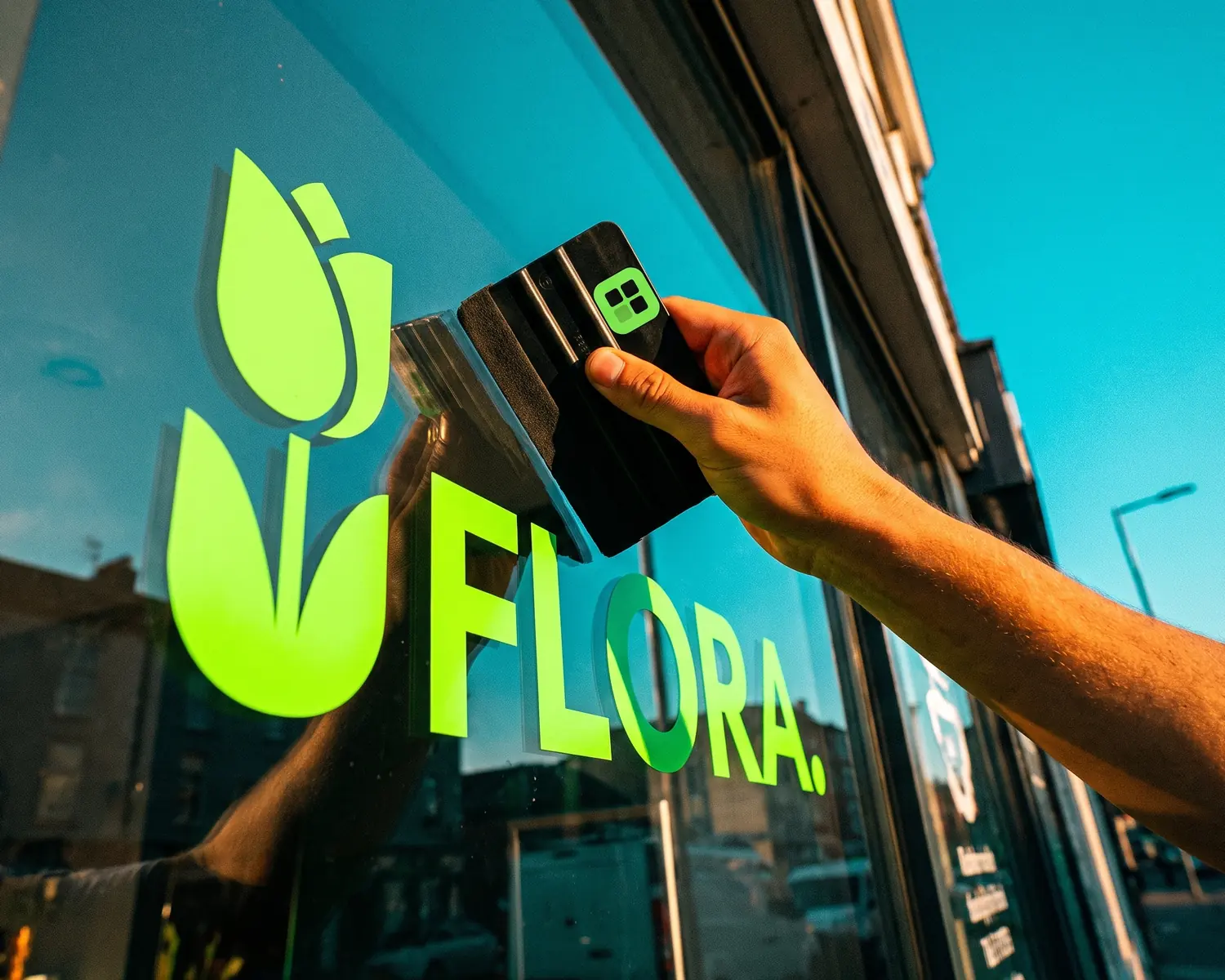
| Vinilo textil y rótulos con plóter de corte | Sí: la cuchilla corta siguiendo los contornos del diseño vectorial |
| Bordado | Como punto de partida: el taller lo convierte en un archivo de puntadas propio de su máquina, como .DST o .PES |
| Fotografías | No, una foto llena de matices se guarda mejor en JPG |
¿Qué ventajas y desventajas tiene el formato SVG?
La gran ventaja del formato SVG es que sigue nítido a cualquier escala; su gran desventaja es que no sirve para fotos. La ficha de Adobe sobre el SVG recoge la mayoría de estos puntos:
Ventajas
- Nitidez a cualquier tamaño: las formas se recalculan cada vez que se muestran.
- Archivos ligeros: un SVG básico suele pesar menos que una imagen de píxeles.
- Fácil de editar: cambiar un color o borrar una forma no obliga a redibujar el logo.
Desventajas
- Fotos: sin píxeles, cuesta mostrar una fotografía de calidad.
- Navegadores antiguos: solo los modernos lo muestran; Internet Explorer 8 no lo hacía.
- Colores de pantalla: se definen en RGB y la imprenta tiene que pasarlos a CMYK.
- Código escondido: el formato admite scripts, y algunos correos fraudulentos lo usan como disfraz.
¿SVG o PNG: cuál usar para tu logo?
Para tu logo, usa el SVG con quien tenga que reproducirlo (imprenta, bordador, rotulista, quien arma tu web) y un PNG con fondo transparente para todo lo demás: documentos, presentaciones, redes sociales. La razón es el tamaño. Un PNG es una cuadrícula fija de píxeles: uno de 800 píxeles de ancho, impreso a 300 ppp (puntos por pulgada), mide unos 6,8 cm. Si lo estiras a 25 cm para la espalda de una playera, cada píxel crece casi cuatro veces y los bordes se ven borrosos. El SVG no tiene ese tope.
El PNG conserva una ventaja: cualquier programa y cualquier plataforma lo abre. Si hoy solo tienes tu logo en PNG, aquí se explica cómo pasar de PNG a SVG sin perder la transparencia.
¿Cómo abrir un archivo SVG?
Un archivo SVG se abre con cualquier navegador moderno, como Chrome, Edge, Firefox o Safari: arrastra el archivo a una pestaña y aparece el dibujo. Para cambiar algo (un color, una forma, una letra) necesitas un programa de dibujo vectorial. Inkscape es libre y gratuito, funciona en Windows, Mac y Linux, y su formato propio es justamente el SVG; Adobe Illustrator, de pago, también lo abre y lo guarda.
Abrir y editar un SVG no es lo mismo que convertir una imagen en vectores, aunque Inkscape e Illustrator hacen las dos cosas con herramientas distintas: la comparativa de programas para vectorizar explica cómo vectorizar con cada uno.
¿Cómo crear un archivo SVG?
Un archivo SVG se crea de dos maneras: dibujando el logo en un programa vectorial y guardándolo en ese formato, o convirtiendo una imagen que ya existe. En Illustrator, Adobe indica dos caminos: Archivo > Guardar como, y elegir SVG en el menú de formato, o Archivo > Exportar > Exportar como. En Inkscape no hay que elegir nada, porque guarda cada dibujo en SVG por defecto.
Si tu logo solo existe en JPG, cambiarle la extensión no lo convierte en SVG: hay que redibujar sus formas, lo que se llama vectorizar. Te lo explica paso a paso, con sus errores típicos, la guía de JPG a SVG.
¿Qué revisar en un SVG antes de mandarlo a imprimir?
Antes de mandar un SVG a imprimir, revisa cuatro puntos: que el logo esté hecho de formas, que los textos sean contornos, qué pasará con los colores y que no quede ningún fondo.
- Formas, no una foto dentro. En el navegador, haz todo el zoom posible sobre una letra y fíjate en su borde. Si sigue liso, son formas; si aparece una escalera de cuadritos, el SVG solo envuelve una imagen de píxeles, el atajo de ciertos conversores gratuitos.
- Textos convertidos en contornos. Si las letras siguen siendo texto y la imprenta no tiene tu fuente, su programa las mostrará con otra. Adobe aconseja convertirlas antes de exportar, con Texto > Crear contornos en Illustrator, para evitar esa sustitución de fuente.
- Colores definidos para pantalla. La especificación del W3C fija los colores del SVG en el espacio sRGB, el de las pantallas. Tu imprenta los pasará a CMYK, las cuatro tintas de impresión, y algunos tonos muy vivos saldrán más apagados; el porqué está en nuestra guía de CMYK vs RGB. Si tu marca usa un Pantone, escríbelo aparte en el pedido.
- Ningún fondo. Un rectángulo blanco detrás del logo no se nota sobre papel blanco, pero en una playera de color se imprime como un recuadro. Cómo detectarlo, junto con el resto de comprobaciones, está en los pasos para dejar tu logo listo antes de imprimir.
¿Es seguro abrir un archivo SVG?
Un archivo SVG no es peligroso por sí mismo, pero conviene revisar de dónde viene antes de abrirlo, porque el formato puede esconder código: además de formas, admite HTML y JavaScript, según el análisis de ESET en WeLiveSecurity. Hay correos fraudulentos que adjuntan un SVG disfrazado de imagen, de video o de documento para llevarte a una página de robo de contraseñas.
Un logo no necesita ningún código para mostrarse. El SVG que te entregó tu diseñador, o el que convertiste tú, no plantea problema. En cambio, un .svg que llega sin esperarlo con un nombre como «factura» o «pago pendiente» se borra sin abrirlo.
¿Cómo pasar tu logo a formato SVG gratis?
Para pasar tu logo a formato SVG gratis, sube la imagen que tengas a Depixelise y en unos diez segundos verás el resultado en grande, en tu propia pantalla, sin crear ninguna cuenta.
Sirve un PNG, un JPG, un WebP o incluso un SVG que te decepcionó, de hasta 10 MB. El fondo se retira solo, y el comparador muestra el logo al 100 %, al 400 % y al 800 %: así compruebas por tu cuenta, letra por letra, que los bordes son formas lisas y no cuadritos. Por email llegan cuatro archivos: el SVG para la imprenta, un PNG transparente de 2000 px de ancho para tus documentos, el logo a una sola tinta y su negativo, pensado para telas oscuras. Es 100 % gratis y ninguno de los cuatro lleva marca de agua. Si la imagen de partida es diminuta, primero se amplía y sus formas se reconstruyen: compara el logo convertido con tu original antes de mandarlo a la imprenta.
FAQ
¿Cricut acepta archivos SVG?
Sí, Design Space, el programa de las máquinas Cricut, importa el SVG como imagen vectorial, igual que el DXF, y lo separa en capas automáticamente, según el blog de Cricut. Antes de cortar, comprueba que el SVG no conserve un rectángulo de fondo: la máquina lo cortaría como cualquier otra forma.
¿Se puede insertar un SVG en Word o PowerPoint?
Sí, en Word, PowerPoint, Excel y Outlook de Microsoft 365 (Windows, Mac y Android) un SVG se inserta como cualquier otra imagen; en Windows, con Insertar > Imágenes > En este dispositivo, según el soporte de Microsoft. Puedes cambiarle el tamaño sin perder calidad. En un iPhone no se puede insertar, solo retocar uno que ya esté en el archivo.
¿Qué es un archivo SVGZ?
Un archivo SVGZ es un SVG comprimido con gzip: el mismo dibujo dentro de un archivo más ligero. Le sirve sobre todo a una web, donde cada kilobyte cuenta; para la imprenta, manda el SVG de siempre, que se abre sin descomprimir nada.
¿Cómo pasar un SVG a PDF si la imprenta lo pide así?
Para pasar un SVG a PDF, ábrelo en Inkscape, que es gratuito, y expórtalo en PDF: como sale de un programa de dibujo, el PDF conserva las formas en lugar de convertirlas en píxeles. Abre después el PDF y haz zoom sobre una letra para confirmarlo antes de enviarlo.
¿Qué tamaño tiene un SVG al imprimirlo?
Un SVG no tiene un tamaño de impresión fijo: su ancho y su alto pueden ir en centímetros, milímetros o pulgadas, o ir sin unidad, y entonces se cuentan en píxeles, según las reglas de coordenadas del W3C. Como las formas se recalculan, la imprenta lo lleva a la medida que le pidas sin perder nitidez: indícale siempre el tamaño final en centímetros.