Stickdatei erstellen: Logo punchen lassen oder selbst machen
Was eine Stickdatei enthält, wie du sie gratis mit Ink/Stitch erstellst, welches Format (DST, PES) deine Maschine liest und was die Stickerei braucht.
Von Gaël Pons
Veröffentlicht am
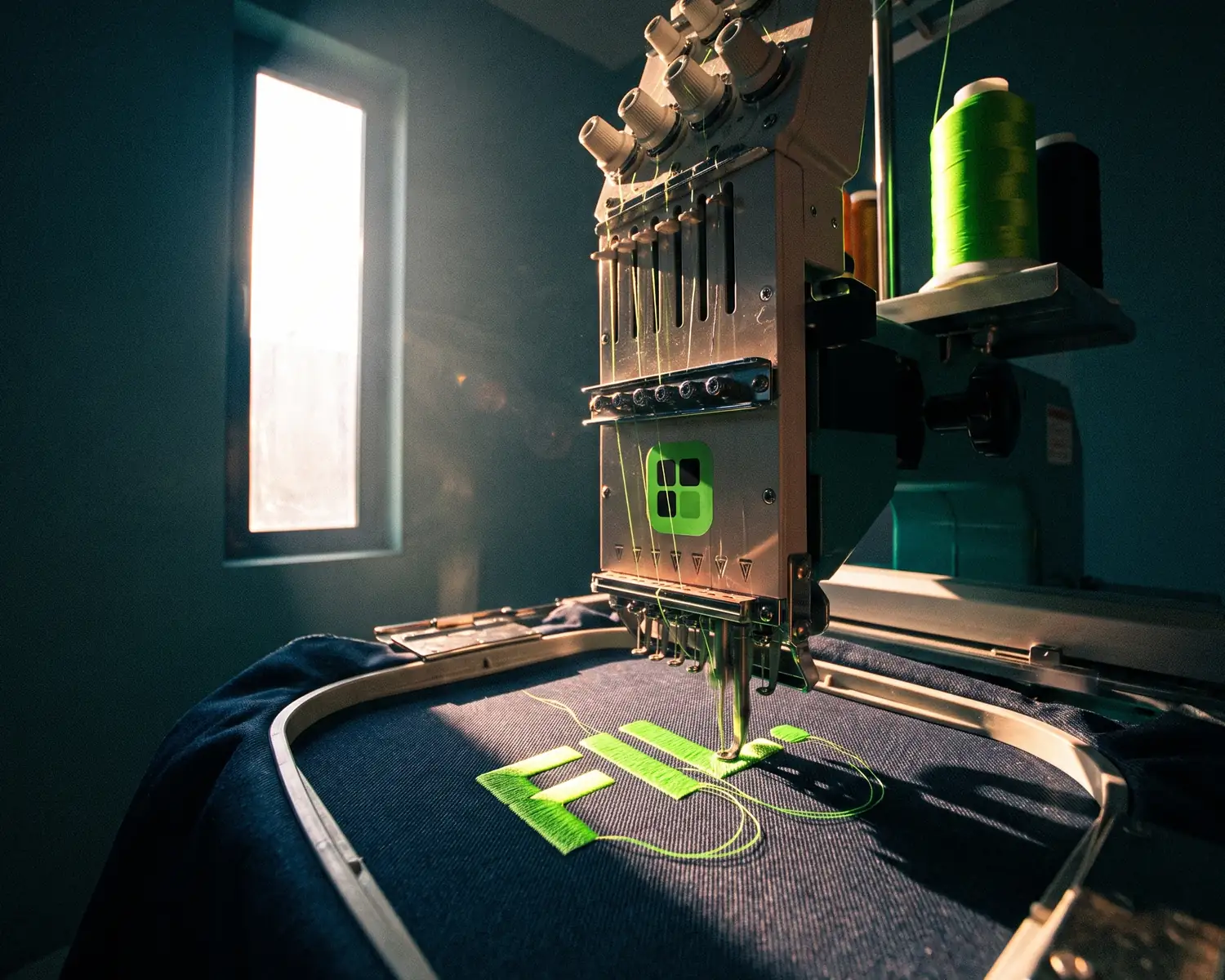
Eine Stickdatei erstellen heißt, dein Logo in Befehle für die Stickmaschine zu übersetzen, denn sie stickt nicht nach einem Bild, sondern nach Anweisungen zu Stichart, Dichte, Unterlage und Farbreihenfolge. Dieses Punchen kannst du machen lassen oder kostenlos selbst erledigen, etwa mit Ink/Stitch. Ausgangspunkt ist eine saubere Vektordatei.
Was ist eine Stickdatei?
Eine Stickdatei ist eine Datei mit Steuerbefehlen für die Stickmaschine: Sie legt fest, wohin die Nadel sticht, mit welcher Stichart, wie dicht und in welcher Reihenfolge. Die exportierte Datei enthält laut der englischen Wikipedia größtenteils nur Befehle für die Maschine.
Welche Entscheidungen in diesen Befehlen stecken, zeigt die Dokumentation der Sticksoftware Ink/Stitch:
- Die Stichart. Satinsäulen nimmt man meistens für Ränder, Buchstaben oder sehr kleine Füllbereiche, Füllstiche wie die Tatami-Füllung für Flächen, Geradstiche für Linien.
- Die Dichte. Bei Füllflächen legt der Reihenabstand fest, wie eng die Stichreihen nebeneinander liegen.
- Die Unterlage. Eine einzelne Lage Füllstiche sieht in den meisten Fällen nicht gut aus. Darunter kommt deshalb eine Unterlage, eine Lage von Stichen, die die oberen Stiche hält.
- Reihenfolge und Farben. Die Datei bestimmt, welcher Teil zuerst gestickt wird, und jeder Farbwechsel steht darin als eigene Anweisung.
Warum ist eine Stickdatei keine Vektordatei?
Eine Stickdatei ist keine Vektordatei, weil sie nicht beschreibt, wie dein Logo aussieht, sondern wie die Maschine es sticken soll. Die Vektordatei speichert eine Vektorgrafik statt einer Pixelgrafik, also Formen: Umrisse, Kurven, Farbflächen. Die Stickdatei speichert Stiche. Aus einem roten Kreis wird dort eine Fläche aus Füllstichen, mit Unterlage, Winkel der Stichlinien sowie Anfangs- und Endpunkt.
In Ink/Stitch ist die Vektordatei deshalb der Ausgangspunkt: Der Arbeitsablauf beginnt mit dem Schritt „Vektorgrafik erstellen“, erst danach werden die Formen in Stickvektoren umgewandelt und mit Parametern versehen. Umgekehrt taugt die fertige Stickdatei weder für den Druck noch für die Website. Dafür und für spätere Änderungen am Motiv brauchst du weiter die Vektordatei, und Ink/Stitch erinnert daran, das Motiv zusätzlich als SVG zu speichern.
Welche Stickdatei-Formate gibt es?
Stickdatei-Formate gibt es viele, etwa DST, PES, JEF, EXP oder VP3, und welches deine Maschine liest, hängt vom Hersteller ab. Die Ink/Stitch-Dokumentation fasst es so zusammen: Die meisten Maschinen unterstützen DST, dazu meist ein weiteres Format; Brother-Maschinen zum Beispiel bevorzugen PES.
Die folgende Auswahl stammt aus einer Wikipedia-Tabelle zur Maschinenstickerei, die sich selbst als unvollständig bezeichnet:
| Endung | Maschinenhersteller (Auswahl) |
|---|---|
| .dst | Tajima, Brother, Barudan, Melco |
| .pes | Brother, Baby Lock, Bernina Deco |
| .jef | Janome |
| .exp | Melco, Bernina |
| .vp3 | Pfaff, Husqvarna Viking |
| .hus | Husqvarna Viking |
Bevor eine Stickdatei entsteht, klärst du also, für welche Maschine sie gedacht ist. Ansehen kannst du eine fertige Datei in einer Sticksoftware: Ink/Stitch zum Beispiel öffnet rund 40 Stickformate.
Wie kannst du eine Stickdatei erstellen lassen?
Eine Stickdatei erstellen lassen heißt, dein Logo punchen zu lassen: Jemand bereitet die Grafik so auf, dass die Stickmaschine sie sticken kann. Die deutsche Wikipedia nennt diesen Arbeitsschritt beim Namen und hält fest, dass beim Sticken mit Maschinen sehr viel Fachwissen nötig ist.
Du kannst das Punchen der Stickerei überlassen, die deine Teile bestickt, oder einem Betrieb, der Stickdateien im Auftrag erstellt. Klär vorher drei Punkte: in welchem Format die Datei angelegt wird, ob du sie für spätere Bestellungen bekommst und ob du vor der ganzen Serie ein gesticktes Probestück sehen kannst.
Was braucht die Stickerei, um dein Logo zu punchen?
Um dein Logo als Stickdatei anzulegen, braucht die Stickerei vier Dinge von dir: das Logo als saubere Vektordatei, die gestickte Größe mit Position, die Farben und den Stoff.
- Die Vektordatei. Ein SVG, PDF oder EPS mit klaren Umrissen und ohne Hintergrund; was diese Vektordatei-Formate unterscheidet, zeigt unser Überblick. Hast du nur ein JPG, ist es sinnvoll, dein Logo zuerst zu vektorisieren.
- Größe und Position. Nenn die Breite in Zentimetern und die Stelle: linke Brust eines Poloshirts, Rücken einer Jacke, Vorderseite einer Kappe. Das Motiv muss in den Stickrahmen der Maschine passen. Im Mockup-Generator probierst du die Druckpositionen „Brust links“, „Rücken“, „Brust mittig“ oder „Nacken“ aus und stellst die Logogröße per Regler ein; Zentimeter zeigt er nicht an, also miss die Fläche an einem echten Kleidungsstück nach. Die Vorschau zeigt einen Druck, nicht das Relief des Garns.
- Die Farben. Nenn deine HEX-Codes oder die Pantone-Farben deines Logos: Danach sucht die Stickerei das Garn aus, das deiner Farbe am nächsten kommt.
- Der Stoff. Stoffart, Motivgröße, Stickvlies und Garn beeinflussen das Ergebnis. Für breite Satinsäulen oder anspruchsvolle Stoffe lassen sich laut Ink/Stitch sogar mehrere Unterlagen kombinieren.
Wie kannst du eine Stickdatei kostenlos selbst erstellen?
Kostenlos erstellst du eine Stickdatei mit Ink/Stitch, einer Open-Source-Software, die auf dem freien Vektorprogramm Inkscape aufbaut. Auf seiner deutschen Seite nennt sich Ink/Stitch ein „Inkscape-Plugin für die Erstellung von Stickdateien“; aktuell ist Version 3.3.0 vom 31. Juli 2026. So läuft es nach der Dokumentation ab:
- Vektorgrafik anlegen. Öffne dein Logo als SVG-Datei in Inkscape. Manche Pixelbilder lassen sich mit „Pfad > Bitmap nachzeichnen“ umwandeln, andere zeichnet man besser von Hand nach.
- Parameter setzen. Ob eine Form als Füllung, Satinsäule oder Geradstich gestickt wird, ergibt sich aus ihrem Aufbau: Füllfarbe, zwei kombinierte Pfade oder eine Kontur. Unter „Erweiterungen > Ink/Stitch > Parameter“ stellst du die Werte ein, etwa Reihenabstand und Unterlage, und ein Simulator zeigt das Stickbild nach jeder Änderung neu.
- Reihenfolge ordnen. Ink/Stitch stickt die Objekte in genau der Reihenfolge, in der sie im Dokument liegen. Leg gleichfarbige Teile hintereinander, das spart Farbwechsel.
- Speichern. Mit „Datei > Kopie speichern …“ im Format deiner Maschine. Ink/Stitch schreibt unter anderem DST, EXP, JEF, PES und VP3; HUS kann es öffnen, aber nicht speichern. Das SVG behältst du zusätzlich.
- Probesticken. Nimm ein Stück Stoff, das dem späteren Material möglichst ähnelt, und dasselbe Stickvlies. Lücken zwischen den Flächen deuten auf Stoffverzerrungen hin.
Mit Ink/Stitch bist du selbst der Puncher: Die Voreinstellungen geben einen Anfang, die Feinarbeit an Stichart, Dichte und Unterlage bleibt bei dir.
Welche Sticksoftware gibt es außer Ink/Stitch?
Außer Ink/Stitch erstellen auch kommerzielle Programme Stickdateien, zum Beispiel Hatch von Wilcom oder die Sticksoftware von BERNINA. Hatch wandelt mit seiner Funktion Auto-Digitizing laut Hersteller Bitmap- und Vektorgrafiken in stickfertige Motive um; die Testversion läuft 30 Tage kostenlos und setzt Windows 11 voraus. Die BERNINA Embroidery Software 9 gibt es als Creator, zum Bearbeiten und Digitalisieren von Stickmustern, und als DesignerPlus mit vollem Funktionsumfang beim Digitalisieren. Solche Software kann teuer sein.
Was lässt sich an einem Logo nicht gut sticken?
An einem Logo lassen sich sehr kleine Schrift, haarfeine Linien, Farbverläufe, Schatten und viele ähnliche Farben schlecht sticken. Für die automatische Umwandlung empfiehlt Hatch ein einfaches, klares Bild mit wenigen Farben, ohne schattierte Farbtöne und mit scharfen Umrissen.
- Kleine Schrift. Hatch nennt in seinem Ratgeber zur Schriftgröße eine Mindesthöhe von 6 mm für gängige Schriften wie Verdana, Tahoma oder Times New Roman und 12 mm für eine Schreibschrift wie Edwardian Script. Kleinbuchstaben sind dort etwa 70 % so hoch wie Großbuchstaben: Miss also den kleinsten Buchstaben deines Logos. Wird Schrift zu klein oder zu groß gestickt, kann sie sich verziehen.
- Feine Linien. Damit Ink/Stitch eine Linie als Satinsäule stickt, muss sie breiter sein als die eingestellte Mindestbreite; einen festen Wert nennt die Dokumentation nicht. Welche Strichstärke die Maschine sauber schafft, weiß die Stickerei.
- Verläufe und Schatten. Garn mischt sich nicht: Jede Farbe ist ein eigener Faden, so wie im Siebdruck jede Farbe ein eigenes Sieb bekommt. Ersetze einen Verlauf durch eine Farbfläche oder wenige Farbstreifen.
- Viele Farben. Bei Mehrkopfmaschinen hat jeder Stickkopf mehrere Nadeln, und je nach Farbe kommt eine andere zum Einsatz. An Maschinen mit nur einer Nadel wird der Faden bei jedem Farbwechsel von Hand getauscht. Fasse fast gleiche Töne zu einer Farbe zusammen.
Woher bekommst du eine saubere Vorlage zum Punchen?
Eine saubere Vorlage zum Punchen bekommst du mit Depixelise: Das Tool vektorisiert dein Vereins- oder Firmenlogo aus einem JPG, PNG, WebP oder SVG von höchstens 10 MB in etwa zehn Sekunden und entfernt dabei den Hintergrund. Du brauchst kein Konto, die Dateien tragen kein Wasserzeichen, und alles ist 100 % kostenlos. Das Ergebnis erscheint in voller Größe auf dem Bildschirm. Zoome auf 400 oder 800 % und kontrolliere jeden Buchstabenrand. Schalte außerdem unter „Version“ auf „Mono“, dann zeigt dir die Vorschau die einfarbige Fassung deines Logos.
Das Druckpaket, das per E-Mail kommt, enthält vier Dateien. Das SVG ist die Vorlage für die Stickerei oder für Ink/Stitch. Die Fassung ganz in Schwarz dient einer einfarbigen Stickerei, etwa Ton in Ton. Die weiße Negativ-Version zeigt das Logo auf dunklem Stoff, und das PNG, 2.000 Pixel breit und ohne Hintergrund, passt ins Mockup oder ins Auftragsformular.
Zwei Kontrollen bleiben bei dir. War dein Ausgangsbild zu klein, rechnet Depixelise es automatisch hoch und setzt die Formen neu zusammen: Prüf in diesem Fall jeden Buchstaben am Original nach. Und in der einfarbigen Fassung darf keine Schrift in der Fläche darunter verschwinden, etwa weiße Buchstaben in einem roten Wappen. Depixelise stickt nichts und erstellt keine Stickdatei: Es liefert die Vorlage dafür.
FAQ
Wie lange dauert es, ein Logo zu punchen?
Ein Logo zu punchen kann je nach Komplexität des Motivs Stunden dauern, schreibt die englische Wikipedia über das Erstellen von Stickdateien. Ein schlichtes Logo mit wenigen Farben und klaren Umrissen macht dabei weniger Arbeit als eines mit Schatten, Verläufen und kleiner Schrift.
Was ist der Unterschied zwischen Punchen und Vektorisieren?
Vektorisieren macht aus Pixeln Formen, Punchen macht aus Formen Stiche. Das Vektorisieren liefert eine Vektordatei für Druck, Plotter und Website; das Punchen baut darauf auf und liefert die Stickdatei, nach der die Stickmaschine arbeitet.
Kann man eine DST-Datei in PES umwandeln?
Ja, eine Sticksoftware wie Ink/Stitch öffnet eine DST-Datei und speichert sie unter anderem als PES, JEF oder EXP. So passt du eine Datei, die du als DST bekommen hast, an eine Maschine an, die PES bevorzugt.
Lässt sich eine Stickdatei direkt aus einem JPG erstellen?
Eine Stickdatei lässt sich auch aus einem JPG erstellen, wenn die Sticksoftware Pixelbilder annimmt. Für solche Bilder empfiehlt die Hatch-Hilfe ein PNG mit transparentem Hintergrund, höchstens 256 Farben und ausgeschalteter Kantenglättung.
Kann man ein Foto als Stickdatei umsetzen?
Ein Foto lässt sich mit eigenen Fotofunktionen mancher Sticksoftware umsetzen. Hatch hat dafür in der Version Digitizer drei Werkzeuge, darunter Color PhotoStitch, das Farb- und Graustufenfotos mit mehreren Garnfarben umsetzt. Für ein Logo mit einfachen Formen und wenigen Farben ist dort die automatische Umwandlung „Auto-Digitize Instant Embroidery“ gedacht.