Preparar logo para imprimir: checklist de 7 puntos
Formato, tamaño, colores, fondo, textos, versiones y control final: los 7 puntos que tu imprenta revisará, listos antes de enviar el archivo.
Por Gaël Pons
Publicado el
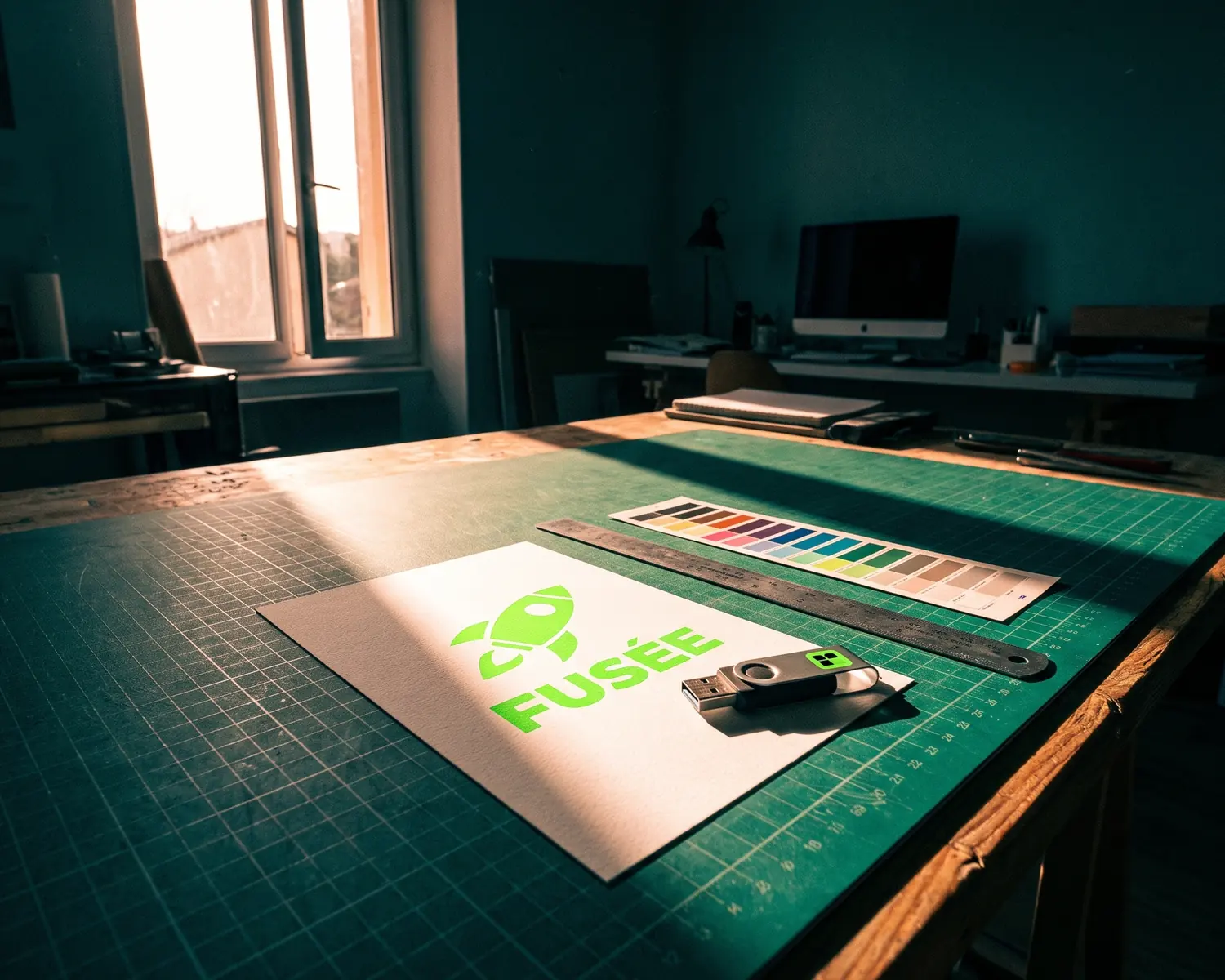
Preparar un logo para imprimir consiste en enviar un archivo vectorial (el logo descrito con formas, sin un solo píxel), con fondo transparente, textos convertidos en formas, un color de referencia y una versión a una tinta. La imprenta lo revisará igualmente: mejor tenerlo listo antes.
Aquí tienes la lista completa, en el mismo orden en que la recorre un taller de impresión, con enlaces a guías más detalladas cuando el punto lo merece.
¿Qué hay que revisar para preparar un logo para imprimir?
Para preparar un logo para imprimir bastan siete comprobaciones: formato, tamaño, colores, fondo, textos, versiones y un último vistazo con zoom. Márcalas una por una antes de enviar nada:
- Formato: un archivo vectorial (PDF, SVG o EPS), nunca una captura de pantalla.
- Tamaño: si el taller acepta una imagen, los píxeles suficientes para la medida impresa.
- Colores: una referencia anotada (CMYK o Pantone) si el tono de tu marca importa.
- Fondo: transparente, también dentro de las letras.
- Textos: convertidos en formas, para que nadie cambie la tipografía sin querer.
- Versiones: una a una sola tinta y otra en blanco para fondos oscuros.
- Control final: zoom sobre los bordes y la letra más pequeña justo antes del envío.
¿Qué formato de archivo pide la imprenta para un logo?
El formato de archivo que pide la imprenta para un logo es un archivo vectorial: PDF vectorial por defecto, SVG para textil y corte de vinilo, y EPS solo si el taller lo exige. Un JPG o un PNG existe a un único tamaño, el de sus píxeles, mientras que la imprenta tiene que agrandar o reducir tu logo según el producto. Algunas máquinas (bordadoras, plotters de corte, grabadoras láser) incluso siguen contornos y no puntos.
Si quieres saber qué contiene cada uno de estos archivos y cuál conviene a cada soporte, lo explicamos en la guía sobre el formato vectorial y sus extensiones.
¿Cómo saber si tu logo ya es vectorial?
Tu logo probablemente ya es vectorial si el archivo termina en .svg, .eps, .ai o .pdf y sigue perfectamente nítido cuando lo amplías en pantalla. Ojo, un PDF puede esconder una simple foto del logo: si al hacer zoom los bordes se vuelven escalones, no es vectorial. Haz la prueba al 400 % sobre una curva o una letra redonda, que es donde el escalonado aparece primero.
¿Qué hacer si el logo solo existe en JPG o PNG?
Si el logo solo existe en JPG o PNG, hay que vectorizarlo: un convertidor en línea redibuja sus formas en segundos, y un diseñador lo rehace a mano cuando el original está demasiado dañado. Entre los dos formatos de partida, el PNG suele dar mejor resultado porque no arrastra el ruido de compresión del JPG. El paso a paso está en nuestra guía para vectorizar una imagen gratis.
Cuando un proveedor te pide «el logo en alta resolución», muchas veces lo que espera es justo ese archivo vectorial, aunque no lo diga con esas palabras.
¿Qué resolución necesita el logo si la imprenta acepta una imagen?
Si la imprenta acepta una imagen en píxeles, el logo necesita 300 ppp (puntos por pulgada) a su tamaño real de impresión, la convención de las imprentas para cualquier cosa que se mira de cerca. En la práctica, un logo impreso a 10 cm de ancho pide unos 1 200 píxeles de ancho (10 entre 2,54, multiplicado por 300).
Aumentar los píxeles de un archivo pequeño no crea ningún detalle nuevo: el logo simplemente sale borroso en el papel. Si tu imagen ya se ve con cuadritos, mira cómo despixelar una imagen antes de mandarla.
¿Qué colores indicar: CMYK, RGB o Pantone?
Los colores de un logo para imprimir se indican en CMYK, el modo de las tintas, o con una referencia Pantone cuando el tono exacto es importante para tu marca. Un archivo en RGB, el modo de las pantallas, no se rechaza por ello: el taller lo convierte, pero los verdes y azules muy vivos pueden salir más apagados, porque las tintas no alcanzan todos los colores de una pantalla. Nuestro conversor de RGB a CMYK te da una estimación CMYK de cada color y te avisa cuando saldrá más apagado.
Si no conoces la referencia Pantone de tu logo, pregúntale a quien lo diseñó o compara tu color con una carta Pantone impresa en la propia imprenta. Anótala una vez y guárdala junto a tus archivos.
¿Cómo comprobar que el fondo es realmente transparente?
El fondo de un logo es realmente transparente cuando, colocado sobre un color oscuro, no deja ver ningún rectángulo blanco alrededor ni en el hueco de las letras. La prueba dura diez segundos: pega el archivo en una diapositiva negra y fíjate en el interior de la «o», la «a» y la «e». Un JPG falla siempre, porque su fondo blanco forma parte de la imagen.
¿Por qué convertir los textos del logo en formas?
Los textos de un logo se convierten en formas antes del envío porque un texto editable depende de que la tipografía esté instalada en el equipo del taller: si falta, el programa pone otra en su lugar sin avisar a nadie. Una vez convertidas, las letras pasan a ser dibujos como el resto del logo y conservan su aspecto exacto. En Illustrator, la orden está en Texto > Crear contornos; en Inkscape, en Trayecto > Objeto a trayecto. Guarda una copia con el texto editable, porque después ya no se puede reescribir.
¿Qué versiones entregar además del logo a color?
Además del logo a color, entrega una versión monocroma (una sola tinta) y una versión en negativo (en blanco, para fondos oscuros). La monocroma sirve para grabado, sellos de caucho, serigrafía a una tinta y bordado a un hilo; si no la das, alguien en el taller decidirá por su cuenta qué zonas se funden. Un logo con dos tonos parecidos puede incluso perder su texto al pasar a una tinta, así que revisa el resultado antes de aprobarlo.
La versión en blanco es la que salva una camiseta negra, un vinilo textil sobre tela oscura o un escaparate con fondo oscuro.
¿Cómo revisar el archivo justo antes de enviarlo?
Para revisar el archivo de un logo justo antes de enviarlo, ábrelo muy grande, al 400 % y luego al 800 %, y mira las zonas que fallan primero: los bordes de las letras, las esquinas finas y la mención más pequeña. Tres preguntas lo deciden. ¿Los bordes son lisos? ¿Queda algún rectángulo blanco? ¿Se lee todavía la línea de texto más pequeña? Si una falla, corrige ahora y no después de un ir y venir con el taller. Para una playera o una sudadera, prueba además el logo en un mockup antes de encargar.
¿Quién prepara el archivo, tú o la imprenta?
El archivo limpio del logo lo preparas tú; la imprenta luego lo adapta a su máquina (escala, separación de tintas, exportación a su propio formato). No redibuja un logo pixelado, no adivina el color de tu marca ni quita un fondo gratis: esos retoques suelen cobrarse o retrasan el pedido. Lo más sencillo es preguntar por escrito qué archivos aceptan antes de hacer el encargo.
¿Qué archivos guardar en tu carpeta del logo?
Una carpeta del logo completa reúne cinco piezas: el archivo vectorial, un PNG con fondo transparente, la versión monocroma, la versión en negativo y una nota con tus colores de referencia. Si la mandas tal cual a cada nuevo proveedor, te ahorras rebuscar en correos viejos cada vez que pides camisetas del club, tarjetas de visita o un rótulo. Si todavía no sabes con qué abrir o editar esos archivos, repasamos las opciones en la comparativa de programas para vectorizar.
¿Y si tu único logo es la foto de un folleto?
Si tu único logo es la foto de un folleto, un JPG rescatado de un correo antiguo o un boceto escaneado, puede servir de punto de partida en Depixelise, el convertidor de logo a vectorial, que no cobra nada, no te hace abrir una cuenta y no estampa ninguna marca de agua. Subes la imagen (PNG, JPG, WebP o SVG, hasta 10 MB) y, en unos diez segundos, el fondo desaparece y las formas quedan redibujadas. El logo convertido aparece en grande en tu pantalla y puedes ampliarlo al 400 % o al 800 % para revisarlo de cerca.
Fotografía el soporte de frente, con buena luz y sin reflejos: cuanto más nítida la foto, menos tiene que adivinar la máquina. Una imagen muy pequeña se agranda y se reconstruye, lo que puede redondear una esquina o cambiar una letra, así que compárala con el original. Por email obtienes el SVG, un PNG transparente de 2000 px, la versión monocroma y la versión en negativo: cuatro de las cinco piezas de tu carpeta, listas para el taller. Si el destino es un bordado, ten en cuenta que el SVG no entra directo en la bordadora: el bordador lo pasa antes a su propio formato de puntadas.
FAQ
¿Qué es la prueba de impresión y conviene revisarla?
La prueba de impresión es la muestra que el taller te envía antes de lanzar la producción: al aprobarla, aceptas el resultado tal como aparece. Revísala con zoom, textos y colores incluidos, porque un error que has aprobado suele correr por tu cuenta.
¿Un logo necesita sangrado?
No, un logo por sí solo no necesita sangrado: ese margen de unos milímetros afecta a los documentos impresos hasta el borde, como un folleto o un cartel. Si tu logo toca el borde de un documento así, es el archivo del documento entero el que debe incluirlo, según las indicaciones de la imprenta.
¿Se puede dejar un logo listo para imprenta sin programa de diseño?
Sí, casi todos los pasos se hacen sin programa de diseño. Un convertidor en línea te da el vectorial y el PNG transparente, y un logo vectorizado a partir de una imagen ya trae las letras convertidas en formas. Un programa de dibujo gratuito como Inkscape solo hace falta si tu archivo aún contiene texto editable.
¿Qué le mando a la imprenta si me pide la tipografía del logo?
Manda el nombre de la tipografía si lo conoces, pero sobre todo una versión del logo con los textos convertidos en formas: así el taller ya no necesita la fuente. Además, una tipografía comprada con licencia no siempre se puede compartir libremente, lo que hace la conversión más segura.
¿Sirve el mismo archivo para imprimir, bordar y grabar?
El mismo archivo vectorial es la base para los tres, pero cada taller lo prepara luego para su máquina: el bordador lo convierte en puntadas y el grabador suele partir de la versión monocroma. Envía la carpeta completa y deja que cada proveedor tome la pieza que necesita.