Préparer un logo pour l'impression : la checklist complète
Format, taille, couleurs, fond, textes, déclinaisons, zoom : les 7 points que votre imprimeur vérifiera de toute façon, à régler avant lui.
Par Gaël Pons
Publié le , mis à jour le
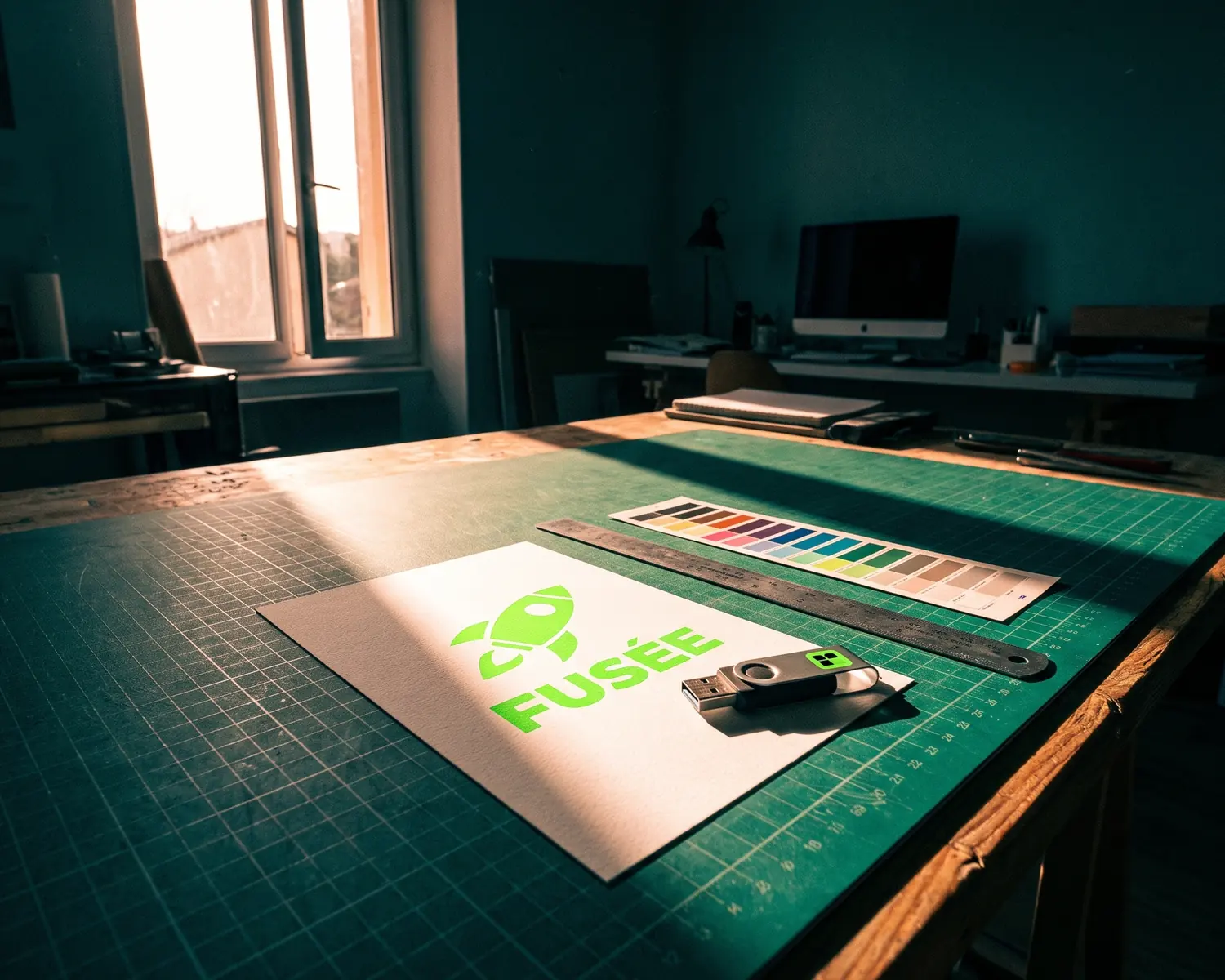
Préparer un logo pour l’impression, c’est envoyer un fichier vectoriel (votre logo décrit par des formes, sans aucun pixel), sur fond transparent, avec des textes convertis en formes, une couleur de référence et une version monochrome. L’atelier contrôlera tout cela : autant le faire avant lui.
Cette page rassemble la liste complète, dans l’ordre où un imprimeur la parcourt. Chaque point renvoie vers un guide détaillé quand le sujet le mérite.
Que faut-il vérifier pour préparer un logo pour l’impression ?
Pour préparer un logo pour l’impression, sept points suffisent : le format, la taille, les couleurs, le fond, les textes, les déclinaisons et un dernier contrôle au zoom. Les voici sous forme de liste à cocher avant tout envoi :
- Format : un fichier vectoriel (PDF, SVG ou EPS), jamais une capture d’écran.
- Taille : si l’atelier accepte une image, assez de pixels pour la taille imprimée.
- Couleurs : une référence notée (CMJN ou Pantone) si la teinte de votre marque compte.
- Fond : transparent, y compris à l’intérieur des lettres.
- Textes : convertis en formes, sinon la police risque de changer chez l’atelier.
- Déclinaisons : une version une couleur et une version blanche pour les fonds sombres.
- Contrôle : un zoom sur les bords et les petits textes, juste avant d’envoyer.
Quel format de fichier envoyer à l’imprimeur ?
Le format de fichier à envoyer à l’imprimeur pour un logo est un fichier vectoriel : PDF vectoriel par défaut, SVG pour le textile et la découpe, EPS seulement si l’atelier l’exige. Un JPG ou un PNG n’existe qu’à une seule taille, celle de ses pixels, alors que l’atelier doit agrandir ou réduire votre logo pour son support ; certaines machines (brodeuse, plotter de découpe, graveuse laser) suivent même des contours, pas des points.
Le bon choix selon le support est détaillé dans le guide des formats SVG, EPS et PDF côté imprimeur. Pour comprendre ce que contiennent ces formats, voyez le guide du fichier vectoriel.
Comment savoir si votre logo est déjà vectoriel ?
Votre logo est probablement vectoriel si son fichier se termine par .svg, .eps, .ai ou .pdf et qu’il reste parfaitement net quand vous l’agrandissez à l’écran. Un PDF peut pourtant cacher une simple photo du logo : si les bords se changent en escalier au zoom, ce n’est pas un vectoriel. Les signes qui ne trompent pas sont réunis dans notre article sur le logo vectoriel.
Que faire quand le logo n’existe qu’en JPG ou en PNG ?
Quand le logo n’existe qu’en JPG ou en PNG, faites-le vectoriser : un convertisseur en ligne redessine ses formes en quelques secondes, et un graphiste le refait à la main quand le dessin d’origine est trop abîmé. Entre ces deux formats de départ, le PNG reste le meilleur choix, pour les raisons données dans JPG ou PNG pour un logo.
Quand un prestataire réclame « le logo en HD », c’est souvent ce fichier vectoriel qu’il attend sans le nommer : notre article sur le logo en haute définition traduit la demande en termes simples.
Quelle résolution prévoir si l’atelier accepte une image ?
Si l’atelier accepte une image en pixels pour votre logo, prévoyez 300 dpi à la taille réelle d’impression, la convention des imprimeurs pour un document regardé de près. Concrètement, un logo imprimé sur 10 cm de large demande environ 1 200 pixels de large (10 divisé par 2,54, multiplié par 300). Le calcul pour chaque format est posé dans notre guide des 300 dpi, et le calculateur DPI le fait pour vous.
Gonfler le nombre de pixels d’un petit fichier ne fait apparaître aucun détail : le logo sort simplement flou sur le papier. Si c’est déjà arrivé, le diagnostic d’un logo flou à l’impression aide à remonter à la cause.
Quelles couleurs indiquer : CMJN, RVB ou Pantone ?
Les couleurs d’un logo à imprimer se donnent en CMJN, le mode des encres, ou avec une référence Pantone quand la teinte exacte compte pour votre marque. Un fichier en RVB, le mode des écrans, n’est pas refusé pour autant : l’atelier le convertit, mais les verts et les bleus très vifs peuvent ressortir plus ternes (pourquoi, dans CMJN ou RVB). Notre convertisseur RVB CMJN vous montre l’estimation CMJN de chaque couleur, et prévient quand elle sortira plus terne.
Si vous ignorez la référence Pantone de votre logo, la méthode pour retrouver sa couleur Pantone tient en quelques étapes. Notez-la une bonne fois dans votre dossier logo.
Comment vérifier que le fond est vraiment transparent ?
Le fond d’un logo est vraiment transparent quand, posé sur une couleur sombre, il ne laisse voir aucun rectangle blanc autour de lui ni dans le creux des lettres. Le test prend dix secondes : posez le fichier sur une diapositive noire et regardez l’intérieur du « o », du « a » et du « e ». Un JPG échoue toujours à ce test, puisque son fond blanc fait partie de l’image.
Pourquoi convertir les textes du logo en formes ?
Les textes d’un logo se convertissent en formes avant l’envoi parce qu’un texte resté en police dépend de cette police sur l’ordinateur de l’atelier : si elle y manque, son logiciel en met une autre, sans prévenir personne. Une fois convertis, les mots deviennent des dessins comme le reste du logo et gardent leur allure exacte. Dans Illustrator, la commande se trouve dans le menu Texte, « Vectoriser » ; dans Inkscape, c’est « Objet en chemin », dans le menu Chemin. Gardez une copie où le texte reste modifiable : une fois converti, il ne se retape plus.
Quelles déclinaisons fournir en plus du logo couleur ?
En plus du logo couleur, fournissez une version monochrome (une seule encre) et une version négative (blanche, pour les fonds sombres). La version monochrome sert à la gravure, au tampon, à la sérigraphie une couleur et à la broderie à un fil ; sans elle, quelqu’un chez le prestataire choisira seul quelles zones fusionnent. Un logo à deux teintes proches peut d’ailleurs perdre son texte une fois ramené à une seule encre : regardez le résultat avant de le valider.
La version blanche est celle qui sauve un tee-shirt noir ou une vitrine sombre : voyez comment obtenir un logo blanc pour fond sombre.
Comment contrôler le fichier juste avant de l’envoyer ?
Le fichier d’un logo se contrôle avant l’envoi en l’affichant très grand, à 400 % puis 800 %, sur les zones qui cassent en premier : les bords des lettres, les angles fins et les plus petites mentions. Trois questions décident. Les bords sont-ils lisses ? Reste-t-il un rectangle blanc ? La plus petite ligne de texte se lit-elle encore ? Si l’une coince, reprenez le fichier maintenant plutôt qu’après un aller-retour avec l’atelier ; les remèdes selon le défaut sont classés dans améliorer la qualité d’un logo.
Pour un textile (tee-shirt, sweat, hoodie ou tote bag), posez aussi le logo sur le produit avec le générateur de mockup : vous jugez sa taille et son contraste avec la couleur du tissu.
Qui prépare le fichier, vous ou l’imprimeur ?
C’est à vous de fournir le fichier propre du logo ; l’imprimeur l’adapte ensuite à sa machine (mise à l’échelle, séparation des encres, passage à son propre format). Il ne redessine pas un logo pixelisé, ne devine pas une couleur de marque et ne retire pas un fond gratuitement : ces reprises se facturent en général, ou retardent la commande. Le plus simple reste de lui demander par écrit ce qu’il accepte, avant de commander. Si l’atelier a déjà refusé votre fichier, les messages de refus d’un imprimeur sont décodés un par un, avec la correction à faire.
Quels fichiers garder dans votre dossier logo ?
Un dossier logo complet contient cinq pièces : le fichier vectoriel, un PNG à fond transparent, la version monochrome, la version négative et une note avec vos couleurs de référence. Envoyé tel quel à chaque nouveau prestataire, il vous évite de refaire la même fouille à chaque commande de maillots, de cartes de visite ou d’enseigne. Un tableau indique quel fichier de logo remettre pour chaque usage, du site web au graveur.
Et si votre seul logo est une photo de flyer ?
Une photo de flyer, un JPG retrouvé au fond d’un vieil email ou un croquis passé au scanner peuvent suffire comme point de départ sur Depixelise, le convertisseur de logo en vectoriel, 100 % gratuit, sans compte et sans filigrane. Déposez l’image, jusqu’à 10 Mo, en JPG, PNG, WebP ou SVG : le fond est retiré, les formes sont redessinées, et vous voyez le résultat en grand, zoomable, directement à l’écran.
Photographiez le support bien de face, en pleine lumière et sans reflet : plus l’image est nette, moins la machine doit deviner. Une image très petite est agrandie puis reconstruite, ce qui peut arrondir un angle ou changer une lettre, donc comparez au zoom avec l’original. Le SVG, un PNG transparent de 2000 pixels, la version monochrome et la version négative arrivent par email : quatre des cinq pièces du dossier logo, prêtes pour l’atelier.
FAQ
Qu’est-ce que le BAT, et faut-il le relire ?
Le BAT (bon à tirer) est l’épreuve que l’atelier vous soumet avant de lancer la production : en le signant, vous acceptez le rendu tel quel. Relisez-le au zoom, textes et couleurs compris, car une erreur validée sur le BAT reste en général à votre charge.
Faut-il prévoir des fonds perdus autour d’un logo ?
Non, un logo seul n’a pas besoin de fonds perdus : cette marge de quelques millimètres concerne les documents imprimés jusqu’au bord, comme un flyer ou une affiche. Si votre logo touche le bord d’un tel document, c’est le fichier du document entier qui doit la prévoir, selon la consigne de l’atelier.
Peut-on préparer un logo pour l’impression sans logiciel de graphisme ?
Oui, la plupart des étapes se font sans logiciel de graphisme. Un convertisseur en ligne fournit le vectoriel et le PNG transparent, et un logo vectorisé à partir d’une image a déjà ses lettres en formes. Un logiciel de dessin comme Inkscape, gratuit, ne devient utile que si votre fichier contient encore des textes modifiables.
L’imprimeur demande la police du logo : que lui envoyer ?
Envoyez le nom de la police si vous le connaissez, mais surtout une version du logo aux textes convertis en formes : l’atelier n’a alors plus besoin de la police. Une police achetée sous licence ne se transmet d’ailleurs pas toujours librement, ce qui rend la conversion plus sûre.
Le même fichier sert-il pour l’impression, la broderie et la gravure ?
Le même fichier vectoriel sert de base aux trois, mais chaque atelier le prépare ensuite pour sa machine : le brodeur le transforme en points de fil, le graveur part souvent de la version monochrome. Pour le laser, préparer un logo pour la gravure précise l’épaisseur des traits et le choix entre positif et négatif. Envoyez le dossier complet et laissez chaque prestataire prendre la pièce qui lui convient.