DXF-Datei: was sie ist, wie du sie öffnest und erstellst
Was eine DXF-Datei für Laser, Plotter und CNC-Fräse ist, wie du sie kostenlos öffnest und dein Logo mit Inkscape in eine DXF umwandelst.
Von Gaël Pons
Veröffentlicht am
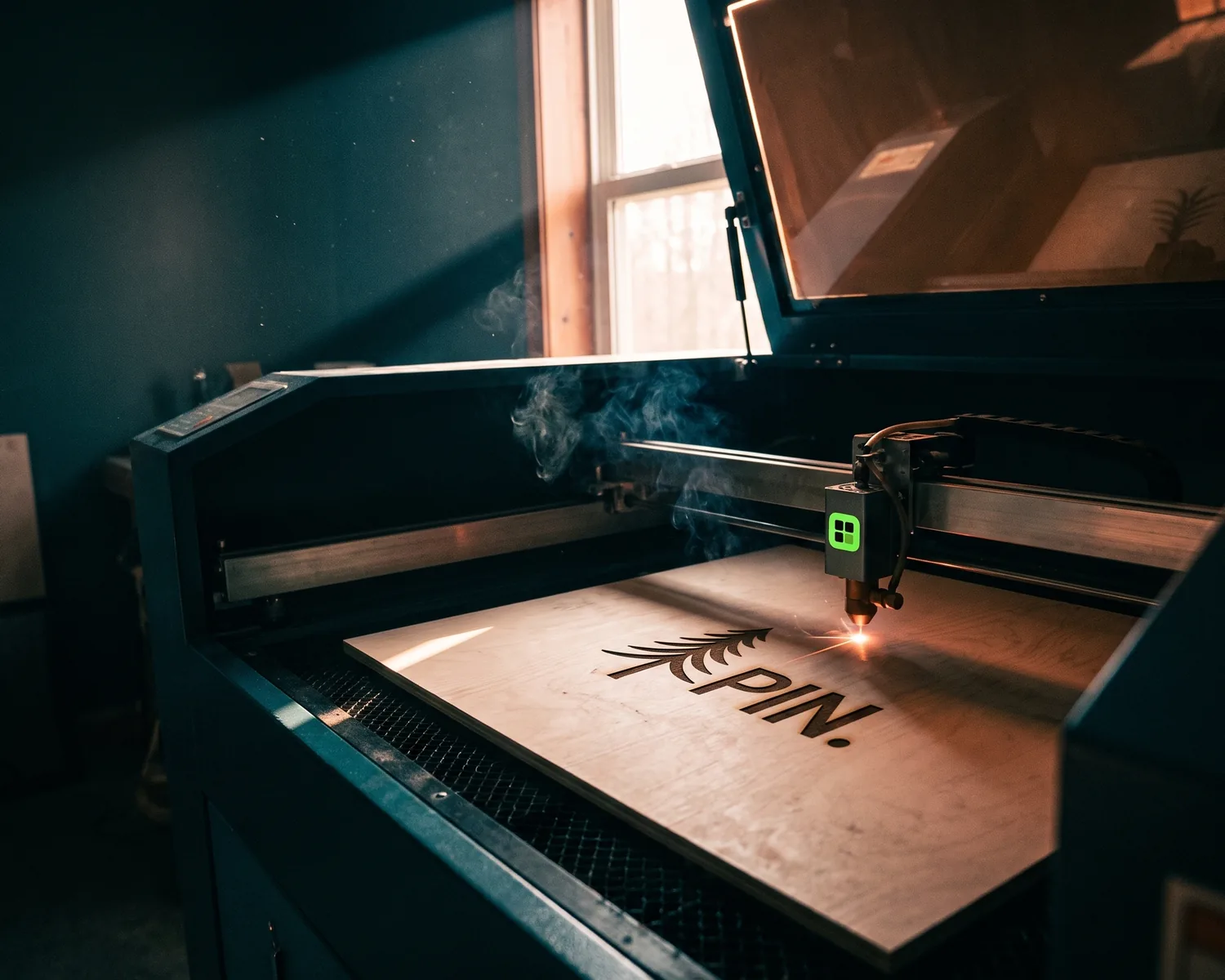
Eine DXF-Datei ist eine Zeichnung aus Linien, Bögen und Kurven, der Laser, Schneideplotter und CNC-Fräsen folgen können. Öffnen lässt sie sich kostenlos, etwa mit LibreCAD oder Inkscape. Aus deinem Logo wird eine DXF, indem du es zuerst vektorisierst und das SVG dann als DXF exportierst.
Was ist eine DXF-Datei?
Eine DXF-Datei ist eine technische Zeichnung im Drawing Interchange Format (auch Drawing Exchange Format genannt), einem von Autodesk festgelegten Dateiformat für den Austausch zwischen CAD-Programmen, also Software für technische Zeichnungen und Konstruktionen. Die Dateiendung lautet .dxf. Eingeführt wurde das Format im Dezember 1982 mit AutoCAD 1.0.
Eigentlich hätte das Kürzel DIF heißen müssen. John Walker von Autodesk hielt 1982 fest, warum es anders kam: Der Dateityp wurde in DXF geändert, damit niemand versucht, eine Zeichnung in die Tabellenkalkulation VisiCalc zu laden.
Autodesk dokumentiert DXF offen, und das Format gilt als Industriestandard: Es bildet oft den kleinsten gemeinsamen Nenner zwischen verschiedenen CAD-Systemen.
Wie jede Vektordatei speichert eine DXF-Datei Formen statt Pixel: Linien, Polygone, Kreise und Kreisbögen mit ihren Koordinaten. Einer solchen Zeichnung kann eine Maschine exakt folgen, ob das Werkstück so groß wird wie ein Schlüsselanhänger oder wie ein Ladenschild. Welche Formate außerdem dazugehören, erklärt unser Ratgeber zur Vektordatei.
Was steckt in einer DXF-Datei?
Eine DXF-Datei enthält entweder Text oder Binärdaten: Die AutoCAD-Hilfe von Autodesk beschreibt DXF als ASCII- oder als binäre Darstellung einer Zeichnungsdatei. Die ASCII-Variante ergibt eine Textdatei, die du lesen und bearbeiten kannst, die binäre eine wesentlich kleinere Datei, mit der sich schneller arbeiten lässt.
Öffnest du eine DXF im ASCII-Format mit einem Texteditor, siehst du lange Spalten aus Zahlen und Kürzeln. Vor jedem Wert steht eine Zahl, der Gruppencode, der angibt, welche Art von Angabe folgt. Gegliedert ist die Datei in einen Kopf mit den Grundeinstellungen, in Tabellen, die etwa die Darstellung von Farben regeln, in Blöcke für zusammengefasste Elemente und in den geometrischen Teil mit Linien, Polygonen, Kreisen, Kreisbögen und Texten.
Was einer DXF-Datei fehlen kann, ist die Maßeinheit. DXF ist dimensionslos: Wer die Datei bekommt, muss wissen, ob eine Strecke mit dem Wert 100 in Millimetern oder in Zoll gemeint ist. Der Kopf kann zwar eine Einheit festhalten, aber nicht jede Datei tut das, und manche Programme übergehen die Angabe. Für dein Logo heißt das: Nenn der Werkstatt immer die gewünschte Breite in Millimetern.
Wann brauchst du eine DXF-Datei für dein Logo?
Eine DXF-Datei brauchst du für dein Logo, wenn eine Maschine seine Umrisse abfahren soll: der Laser beim Schneiden oder Gravieren, das Messer eines Schneideplotters oder der Fräser einer CNC-Maschine. Für den Druck auf Papier oder Textil fragt die Druckerei dagegen in der Regel nach anderen Vektorformaten wie SVG, PDF, EPS oder AI. Warum manche Druckereien noch eine EPS-Datei verlangen und wann ein SVG oder PDF genügt, steht in unserem Ratgeber zur EPS-Datei.
- Laserschneiden und Lasergravur: Die Schneidkonturen werden überwiegend mit CAD/CAM-Software vorbereitet. Daraus entsteht ein CNC-Programm, das die Maschine einliest und ausführt. Gravieren und Schneiden sind dabei oft mit derselben Strahlquelle im selben Arbeitsgang möglich. So entstehen Schilder, Anhänger oder Logos aus Holz, Leder oder Kunststoff; Acrylglas (PMMA) lässt sich gratfrei mit glatten, transparenten Kanten schneiden.
- Schneideplotter: Statt eines Stifts führt dieser Plotter ein Messer und schneidet die Konturen deines Logos in Folie, für Klebeschriften auf Schaufenstern und Fahrzeugen, für Schablonen oder, aus Flexfolie und Flockfolie, für T-Shirts und Trikots. Auch die Cricut-Plotter kommen mit DXF zurecht, denn ihre Software Design Space nimmt das Format ebenso an wie SVG.
- CNC-Fräse: Für Buchstaben oder ein Logo aus Holz, Aluminium-Verbund oder Acrylglas, die an der Wand hängen sollen, ist DXF die naheliegende Vorlage, weil die meisten CAD- und CNC-Programme das Format importieren und exportieren.
DXF, SVG oder DWG: Welches Format braucht die Werkstatt?
Eine DXF-Datei schickst du, wenn eine Werkstatt mit Laser, Plotter oder Fräse ausdrücklich danach fragt. Ein SVG ist die Hauptdatei für Druckerei, Website und Grafikprogramme, und DWG brauchst du nur, wenn jemand dein Logo in AutoCAD weiterbearbeitet.
| DXF | SVG | DWG | |
|---|---|---|---|
| Herkunft | Autodesk, seit 1982 | Empfehlung des W3C | Autodesk, Format von AutoCAD |
| Inhalt | Text (ASCII) oder binär | Text (XML) | binär |
| Dokumentation | offen | offener Standard | nicht frei erhältlich |
| Öffnen mit | CAD-Programmen, Inkscape | gängigen Browsern, Vektorprogrammen | AutoCAD, LibreCAD (nur lesen) |
| Typischer Einsatz | Laser, Plotter, CNC-Fräse | Druck, Web, Plotter | Konstruktion in AutoCAD |
DWG ist das hauseigene Format von AutoCAD. DXF ist ein in ASCII-Zeichen lesbares Abbild der binär gespeicherten DWG; seine Dokumentation ist frei verfügbar, die der DWG-Struktur nicht. Deshalb hat sich DXF als Quasi-Standard für den Austausch mit anderen Programmen durchgesetzt, obwohl Autodesk es nicht mit diesem Ziel entwickelt hat. Ein Haken bleibt: Weil fremde Programme das Format oft nicht vollständig unterstützen, gehen beim Austausch manchmal Details verloren.
DXF und SVG speichern beide Formen statt Pixel. Das SVG behältst du als Hauptdatei deines Logos, denn das vom W3C empfohlene Format öffnet sich in den gängigen Browsern und Vektorprogrammen. Was es sonst noch kann, zeigt unser Ratgeber zur SVG-Datei. Frag die Werkstatt, ob ihre Software auch SVG annimmt: Dann sparst du dir den Umweg über die DXF.
Wie öffnest du eine DXF-Datei?
Eine DXF-Datei öffnest du mit einem CAD-Programm oder einem Vektorprogramm, das DXF einlesen kann. Kostenlos geht das zum Beispiel mit LibreCAD oder Inkscape; zum bloßen Anschauen gibt es laut Adobe außerdem verschiedene kostenlose Viewer.
- LibreCAD: Das Open-Source-Programm für zweidimensionale CAD-Zeichnungen läuft unter Windows, macOS und Linux. Es öffnet DXF und seit Version 2.0.8 auch DWG. Schreiben kann es DWG allerdings nicht, Änderungen speicherst du als DXF.
- Inkscape: Das freie Vektorprogramm öffnet DXF-Dateien über „Datei > Öffnen…“; in der Liste der Dateitypen heißt das Format „AutoCAD DXF R13 (*.dxf)“. Ausgelegt ist der Import laut der Hilfe im Importdialog für Dateien ab AutoCAD Release 13. Nimm „Öffnen“ und nicht „Importieren“, denn nur so bleiben die Ebenen der Zeichnung erhalten. Danach bearbeitest du die Formen wie jede andere Vektorgrafik.
- Texteditor: Eine DXF im ASCII-Format zeigt auch der Windows-Editor oder TextEdit an, allerdings als Code statt als Zeichnung. Für einen Blick auf den Inhalt reicht das, zum Prüfen deines Logos nicht.
Öffnet ein Doppelklick die Datei nicht, ist auf deinem Rechner kein Programm mit der Endung .dxf verknüpft. Starte dann zuerst das Programm und öffne die Datei über sein Menü „Datei“.
Wie erstellst du eine DXF-Datei aus deinem Logo?
Eine DXF-Datei aus deinem Logo erstellst du in zwei Etappen: Zuerst brauchst du eine saubere Vektordatei, meist ein SVG, dann speicherst du sie mit Inkscape oder Illustrator als DXF. Ein JPG oder PNG direkt in DXF umzuwandeln, gelingt dagegen nicht zuverlässig, denn ein Pixelbild enthält keine Umrisse, denen eine Maschine folgen könnte.
- Eine Vektordatei besorgen. Frag zuerst die Person, die das Logo gestaltet hat, nach der Originaldatei als AI, SVG, EPS oder PDF. Existiert nur noch eine Pixeldatei wie JPG oder PNG, musst du sie vektorisieren: Dabei werden die Umrisse als Pfade neu gezeichnet, wie unser Grundlagenartikel zum Vektorisieren Schritt für Schritt zeigt. Zoome danach stark auf einen Buchstaben, denn nur glatte Kanten zeigen, dass echte Formen in der Datei stecken. Zwei weitere Tests beschreibt unser Ratgeber dazu, woran du eine Vektorgrafik erkennst.
- Alles in Pfade umwandeln. Öffne die Datei in Inkscape, markiere alle Objekte und wähle „Pfad > Objekt in Pfad umwandeln“. Der Grund: Die Hilfe im Dialog des R14-Exports nennt als unterstützte Elemente nur Pfade aus Linien und Kurven, Rechtecke und Klone. Schrift und eingebettete Bilder gehören nicht dazu.
- Eine Kopie als DXF speichern. Wähle „Datei > Kopie speichern…“ und als Dateityp „Desktop-Schneideplotter (AutoCAD DXF R14) (.dxf)“, so heißt er in der deutschen Oberfläche. Verlangt die Werkstatt eine R12-Datei, nimm „Desktop-Schneideplotter (AutoCAD DXF R12) (.dxf)“. Das Einsteigerhandbuch von Inkscape rät, für jedes Exportformat „Kopie speichern“ zu nutzen: So bleibt dein SVG als Arbeitsdatei unverändert.
- Die Einheit festlegen. Im Dialog des R14-Exports findest du die Option „Dokumenteneinheit als Grundeinheit verwenden“: Ist sie aktiv, gilt die Einheit deines Dokuments, sonst wählst du unter „Basiseinheit“ zum Beispiel mm. Inkscape rechnet dabei mit 96 px = 1 Zoll. Kann die Software der Werkstatt keine Kurven lesen, bietet derselbe Dialog eine Option, die Kurven in gerade Liniensegmente zerlegt.
- Das Maß dazuschreiben. Schick die DXF mit der gewünschten Breite in Millimetern, etwa „Logo 120 mm breit“. So stimmt die Größe auch dann, wenn das Programm der Werkstatt eine andere Einheit annimmt.
Mit Adobe Illustrator geht es ebenfalls: Laut Adobe wählst du „Datei > Exportieren > Exportieren als“ und im Dialog das DXF-Format. Wandle auch hier die Schrift vorher in Pfade um.
Warum lehnt eine Werkstatt eine DXF-Datei ab?
Eine Werkstatt lehnt eine DXF-Datei ab, wenn die Maschine ihr nicht sauber folgen kann oder die Größe nicht stimmt. Diese Punkte prüfst du am besten selbst:
- Offene Umrisse: Schließt sich eine Form nicht, weiß die Maschine nicht, wo das Teil endet, und es lässt sich nicht sauber herauslösen.
- Doppelte Linien: Liegen zwei gleiche Linien übereinander, fährt das Werkzeug dieselbe Stelle zweimal ab, beim Laser mit mehr Hitze an dieser Kante.
- Schrift statt Pfaden: Nicht umgewandelter Text hängt an einer Schriftart, die in der Werkstatt fehlen kann.
- Verläufe, Schatten, Fotos: Für einen Schnitt zählt nur der Umriss. Ein Farbverlauf, ein Schatten oder ein eingebettetes Foto ergibt keine Linie, der ein Werkzeug folgen kann.
- Zu feine Details: Was schmaler ist als die Schnittfuge, geht verloren. Beim Laserstrahlbrennschneiden von Blech ist der Schnittspalt laut Wikipedia je nach Blechdicke etwa 0,1 bis 0,8 mm breit.
- Falsche Größe: Ohne Einheit kommt ein Logo, das 100 mm breit sein soll, womöglich mit 100 Zoll an.
Die meisten dieser Fehler vermeidest du, wenn du von einer einfarbigen Fassung deines Logos mit klaren, geschlossenen Formen ausgehst.
Was tun, wenn dein Logo nur als kleines Bild existiert?
Existiert dein Logo nur als kleines Bild, etwa als Grafik von der Website oder aus einer E-Mail-Signatur, macht Depixelise trotzdem eine Vektordatei daraus: Ein zu kleines Bild vergrößert der Konverter automatisch, und die Konturen baut er als Pfade neu auf. Dafür zahlst du nichts: Depixelise ist 100 % kostenlos, braucht keine Anmeldung und versieht keine Datei mit einem Wasserzeichen. Hochladen kannst du Dateien bis 10 MB im Format PNG, JPG, WebP oder SVG; PDF, EPS und DXF öffnet der Konverter nicht.
Das Ergebnis erscheint sofort in Großansicht neben deinem Original. Weil beim Vergrößern die Formen neu entstehen, kann eine Ecke, ein Bogen oder ein Buchstabe leicht anders ausfallen als vorher: Zoome auf 400 oder 800 % und vergleiche Zeichen für Zeichen, denn der Laser schneidet jede Abweichung mit. Mit der Schaltfläche „Mono“ siehst du dein Logo außerdem in einer einzigen Farbe und erkennst, ob zwei Teile ineinanderlaufen.
Per E-Mail kommen vier Dateien als Druckpaket: das SVG in Farbe, ein transparentes PNG von 2.000 Pixeln Breite, eine einfarbige Version ganz in Schwarz und eine Negativ-Version ganz in Weiß. Eine DXF-Datei ist nicht dabei.
Als Vorlage für Laser, Plotter oder Fräse eignet sich die einfarbige Version, die ebenfalls ein SVG ist: Öffne sie in Inkscape, wandle alles in Pfade um und speichere über „Datei > Kopie speichern…“ eine DXF-Kopie. Depixelise selbst schneidet, graviert und fräst nichts: Die Dateien gibst du an die Werkstatt deiner Wahl weiter.
FAQ
Welche DXF-Version braucht deine Werkstatt?
Welche DXF-Version deine Werkstatt braucht, erfährst du am sichersten bei ihr selbst. Benannt sind die DXF-Versionen nach der AutoCAD-Version, mit der sie erstmals erzeugt werden können: R12 steht für Release 12, das intern dieselbe Kennung AC1009 trägt wie Release 11. Weil DXF abwärtskompatibel ist, liest AutoCAD auch DXF-Dateien früherer Versionen. Inkscape speichert wahlweise R12 oder R14, sein Import ist aber für Dateien ab Release 13 ausgelegt.
Warum ist eine DXF-Datei nach dem Öffnen leer oder winzig?
Eine DXF-Datei wirkt nach dem Öffnen leer oder winzig, wenn das Programm ihre Zahlen in einer anderen Einheit liest, als beim Zeichnen gemeint war, denn DXF ist dimensionslos. In Inkscape holst du die Zeichnung mit „Ansicht > Zoomfaktor > Auf Zeichnung zoomen“ ins Fenster. Stimmt der Maßstab nicht, öffne die Datei erneut mit einer anderen Skalierungsmethode: „Manuelles Skalieren“ geht von Millimetern aus, „Automatische Skalierung auf A4-Größe“ passt die Zeichnung an die Breite einer A4-Seite an, und „Aus Datei laden“ übernimmt eine Angabe aus der Datei selbst.
Kann eine DXF-Datei Farben und Ebenen enthalten?
Ja, eine DXF-Datei kann Farben und Ebenen (Layer) enthalten: Jedes Element trägt Eigenschaften wie Ebene, Farbe, Strichstärke oder Linientyp. In der Werkstatt können sie als Arbeitsanweisung dienen, etwa eine Ebene für den Schnitt und eine für die Gravur. Frag deshalb, ob eine bestimmte Aufteilung erwartet wird; beim R14-Export aus Inkscape wählst du, ob alle Ebenen, nur die sichtbaren oder nur bestimmte in die Datei kommen.
Kann ich eine DXF-Datei in ein SVG umwandeln?
Ja, mit Inkscape wandelst du eine DXF-Datei in ein SVG um: Du öffnest sie und speicherst sie als SVG. Inkscape arbeitet intern ohnehin mit SVG und konvertiert alles, was es importiert, in dieses Format. Prüf danach die Größe, weil die DXF ihre Einheit nicht mitliefern muss.
Kann ich ein PDF in eine DXF-Datei umwandeln?
Ein PDF lässt sich in eine DXF-Datei umwandeln, wenn es Vektorformen enthält: Inkscape importiert PDF-Dateien, und du speicherst davon eine Kopie als DXF. Ein PDF kann aber Raster- und Vektorgrafiken enthalten, im ungünstigen Fall nur einen Scan. Dann musst du das Logo zuerst vektorisieren, damit eine Maschine seinen Umrissen folgen kann.