Vectoriser un texte sur Illustrator, Photoshop ou en PDF
Illustrator, InDesign, Inkscape, Affinity, Photoshop : la commande pour vectoriser un texte, la parade sous Canva ou Word, le test dans le PDF.
Par Gaël Pons
Publié le , mis à jour le
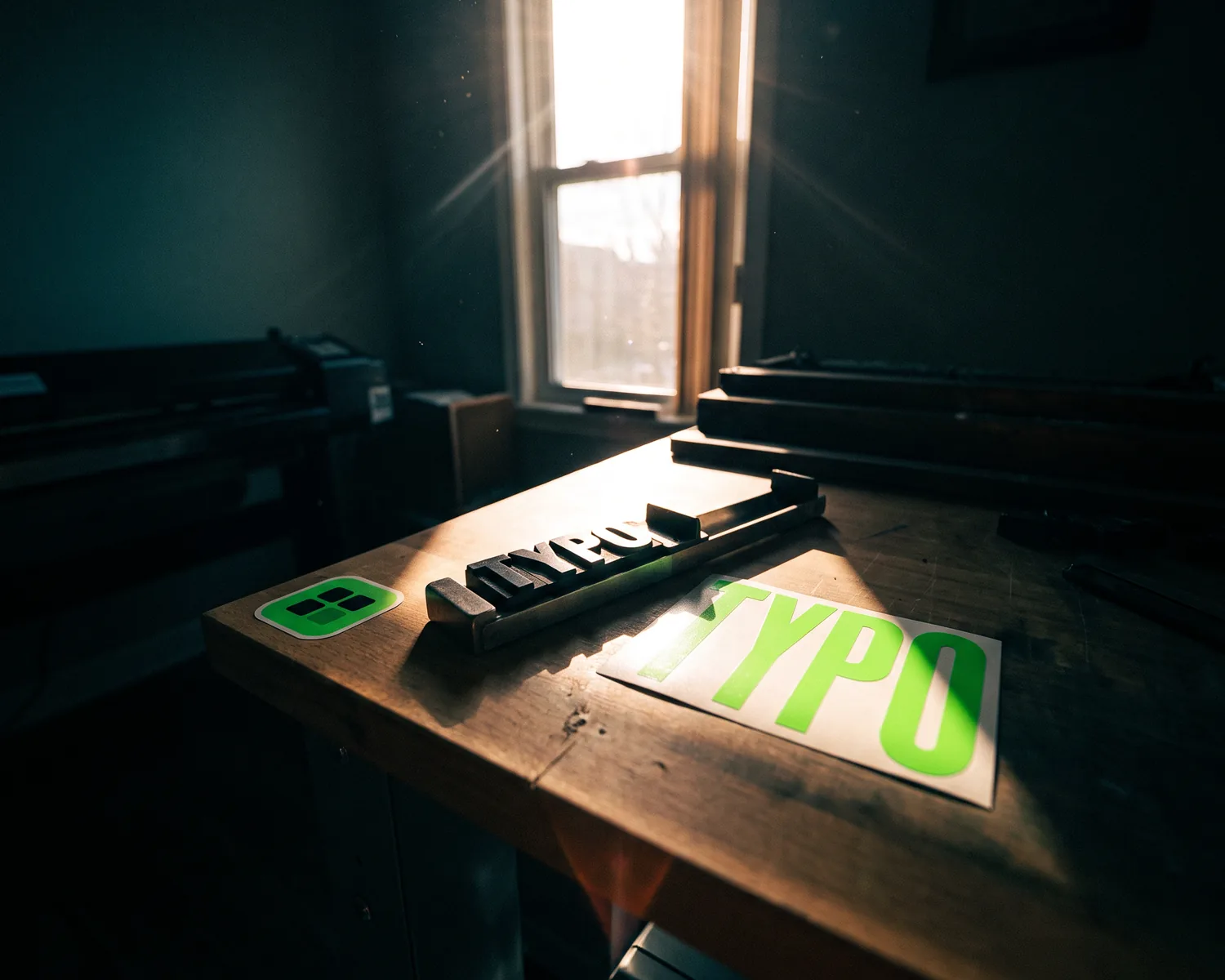
Vectoriser un texte, c’est changer les lettres tapées au clavier en formes dessinées, pour que le fichier s’affiche à l’identique sur tous les ordinateurs, même sans la police. Dans Illustrator et InDesign, la commande est Texte > Vectoriser (Maj+Ctrl+O) ; dans Inkscape, Chemin > Objet en chemin.
Qu’est-ce que vectoriser un texte ?
Vectoriser un texte consiste à remplacer chaque caractère, qui n’est qu’un code accompagné du nom d’une police, par le dessin de la lettre elle-même. Après l’opération, le mot n’est plus du texte : c’est un groupe de formes vectorielles, des contours décrits par des courbes plutôt que par des petits carrés de couleur, qui restent nets à toutes les tailles.
Les logiciels ne donnent pas tous le même nom à cette opération : « vectoriser » chez Adobe, « convertir en courbes » chez Affinity et CorelDRAW, « objet en chemin » dans Inkscape. Le résultat est identique.
Pourquoi l’imprimeur demande-t-il des textes vectorisés ?
L’imprimeur demande des textes vectorisés parce qu’un texte resté modifiable a besoin de sa police pour s’afficher, et que l’ordinateur de l’atelier ne la possède pas forcément. Quand elle manque, le logiciel en met une autre à la place, parfois sans le signaler : la carte de visite ou la banderole sort avec des lettres qui ne sont pas les vôtres.
Il existe une seconde raison, propre à la découpe. Une machine de flocage, une découpeuse vinyle ou un graveur laser suivent des contours : un caractère tapé ne leur dit rien, il leur faut la forme exacte de chaque lettre.
Quelle commande pour vectoriser un texte dans votre logiciel ?
La commande pour vectoriser un texte change de nom et d’emplacement d’un logiciel à l’autre, mais elle s’applique toujours à un bloc sélectionné :
| Logiciel | Commande | Raccourci (Windows) |
|---|---|---|
| Illustrator | Texte > Vectoriser | Maj+Ctrl+O |
| InDesign | Texte > Vectoriser | Maj+Ctrl+O |
| Inkscape | Chemin > Objet en chemin | Maj+Ctrl+C |
| Affinity Designer | Calque > Convertir en courbes | Ctrl+Entrée |
| CorelDRAW | Objet > Convertir en courbes | Ctrl+Q |
| Photoshop | Texte > Convertir en forme | aucun |
| Canva, Word, PowerPoint | Aucune commande | voir plus bas |
Sur Mac, Cmd remplace Ctrl. Sélectionnez le bloc avec l’outil de sélection (la flèche), pas avec le curseur de saisie : si vous êtes en train d’écrire dans le bloc, la commande reste grisée.
Faut-il garder une copie avant de vectoriser un texte ?
Oui, gardez toujours une copie avant de vectoriser un texte, car une fois le fichier enregistré, les lettres ne redeviennent plus jamais du texte. Une faute de frappe découverte après coup se corrige alors lettre par lettre, à la main.
Deux habitudes suffisent :
- Deux fichiers : un fichier de travail où le texte reste modifiable, et un fichier « pour l’atelier », vectorisé en dernier.
- Une relecture avant la commande : numéros de téléphone, adresses, accents et chiffres sont les erreurs qu’on retrouve le plus souvent imprimées.
Faut-il aussi vectoriser le contour des lettres ?
Oui, si vos lettres ont un contour (un trait autour de chaque lettre), vectorisez-le aussi : dans Illustrator, Objet > Tracé > Vectoriser le contour. Sans cela, l’épaisseur du trait reste un simple réglage : elle peut ne pas suivre si l’atelier agrandit le fichier, et une machine de découpe ou de broderie ne la lit pas comme une forme.
Comment vectoriser un texte depuis Canva, Word ou PowerPoint ?
Canva, Word et PowerPoint n’ont pas de commande pour vectoriser un texte : la parade est d’exporter un PDF qui embarque les polices, pour que l’atelier n’ait plus à les installer.
- Canva : Partager > Télécharger > PDF Impression. Les pièges de cet export, et le cas d’un logo importé en image, sont détaillés dans notre guide pour vectoriser sur Canva.
- Word et PowerPoint : Fichier > Options > Enregistrement, cochez « Incorporer les polices dans le fichier », puis enregistrez en PDF. Certaines polices l’interdisent par leur licence, et le logiciel les remplace alors à l’export.
Si l’atelier veut malgré tout des lettres en formes, ouvrez ce PDF dans Inkscape (gratuit), sélectionnez tout avec Ctrl+A, puis Chemin > Objet en chemin. Comparez ensuite les lettres avec l’original : si la police n’était pas installée sur votre ordinateur, Inkscape a pu la remplacer à l’ouverture.
Comment vérifier qu’un texte est bien vectorisé ?
Pour vérifier qu’un texte est bien vectorisé, ouvrez le PDF dans Acrobat Reader, puis Fichier > Propriétés > onglet Polices : une liste vide signifie qu’aucune lettre ne dépend plus d’une police. Si des noms apparaissent, il reste du texte modifiable quelque part.
Un second test se fait à la souris : essayez de sélectionner un mot. Des lettres vectorisées se sélectionnent comme un dessin, en bloc, et non plus caractère par caractère.
Et si le texte de votre logo est déjà dans une image ?
Quand le texte d’un logo se trouve dans un JPG ou un PNG, il n’y a plus ni police ni caractère à convertir : les lettres sont des pixels, et la seule solution consiste à vectoriser l’image entière, qui redessine les lettres en même temps que le symbole. Le parcours complet est décrit dans vectoriser un logo, et la méthode générale dans notre guide pour vectoriser une image.
Dans Illustrator, ce travail passe par le panneau Vectorisation de l’image, et non par la commande Texte > Vectoriser : les réglages sont détaillés dans le pas à pas de ce panneau.
Un PDF scanné pose le même problème, puisque chaque page y est une photo : voyez comment vectoriser un PDF.
Un logo en lettres sur JPG : que vous livre Depixelise ?
Depixelise transforme un logo en lettres sur JPG en quatre fichiers livrés par email, un par destination. Le SVG va à l’imprimeur ou au floqueur. Le PNG de 2000 px à fond transparent habille le site et les réseaux. La déclinaison en une seule couleur se prête au tampon, à la gravure et à la broderie. Le négatif, lui, garde vos lettres lisibles sur un tissu ou un support foncé. Vous ne payez rien (c’est 100 % gratuit), vous n’ouvrez aucun compte, et les fichiers arrivent sans filigrane.
Les lettres fines sont celles qui souffrent le plus : avant d’envoyer, zoomez sur les empattements, les points des i et les accents, et comparez-les avec l’original.
FAQ
Peut-on modifier un texte après l’avoir vectorisé ?
Un texte vectorisé se déplace, se recolore et se déforme, mais on ne peut plus y corriger une lettre au clavier. Pour changer le nom d’un logo déjà en formes, voyez comment modifier un SVG, ou repartez de votre copie non vectorisée.
Une police est-elle déjà un fichier vectoriel ?
Oui, une police OpenType ou TrueType décrit chaque lettre par des contours, ce qui la rend nette à toutes les tailles. Vectoriser un texte revient à recopier ces contours dans le document, pour ne plus avoir besoin du fichier de police. Ce que contient un fichier vectoriel, et lequel envoyer, est expliqué dans notre guide.
Un fichier SVG peut-il contenir du texte non vectorisé ?
Oui, un SVG peut contenir du texte resté modifiable, qui dépend alors de la police installée chez celui qui l’ouvre. Ouvrez le fichier dans un éditeur de texte comme le Bloc-notes : une balise text signale des lettres qui n’ont pas été converties en formes.
Pourquoi mon fichier est-il plus lourd après vectorisation ?
Le fichier grossit parce qu’il enregistre désormais le dessin complet de chaque lettre, au lieu d’un simple code de caractère. Sur un logo, l’écart passe inaperçu ; sur une brochure de plusieurs pages, le poids peut augmenter nettement.
La « vectorisation de texte » en intelligence artificielle, c’est pareil ?
Non, en intelligence artificielle, la vectorisation de texte désigne la conversion de mots en suites de nombres qu’un programme peut comparer. Cela n’a aucun rapport avec l’impression, où il s’agit de changer des lettres en formes.